
Claude Code Remote Control: 터미널 세션을 스마트폰에서 이어가는 방법
목차
- Remote Control이란?
- 주요 특징
- 사용 요건
- 시작하는 방법
- 모든 세션에 자동 활성화
- 보안 구조
- Remote Control vs Claude Code on the Web
- 실전 활용 시나리오
- 알아두어야 할 제한사항
- SSH 원격 접속과의 차이
- 마무리
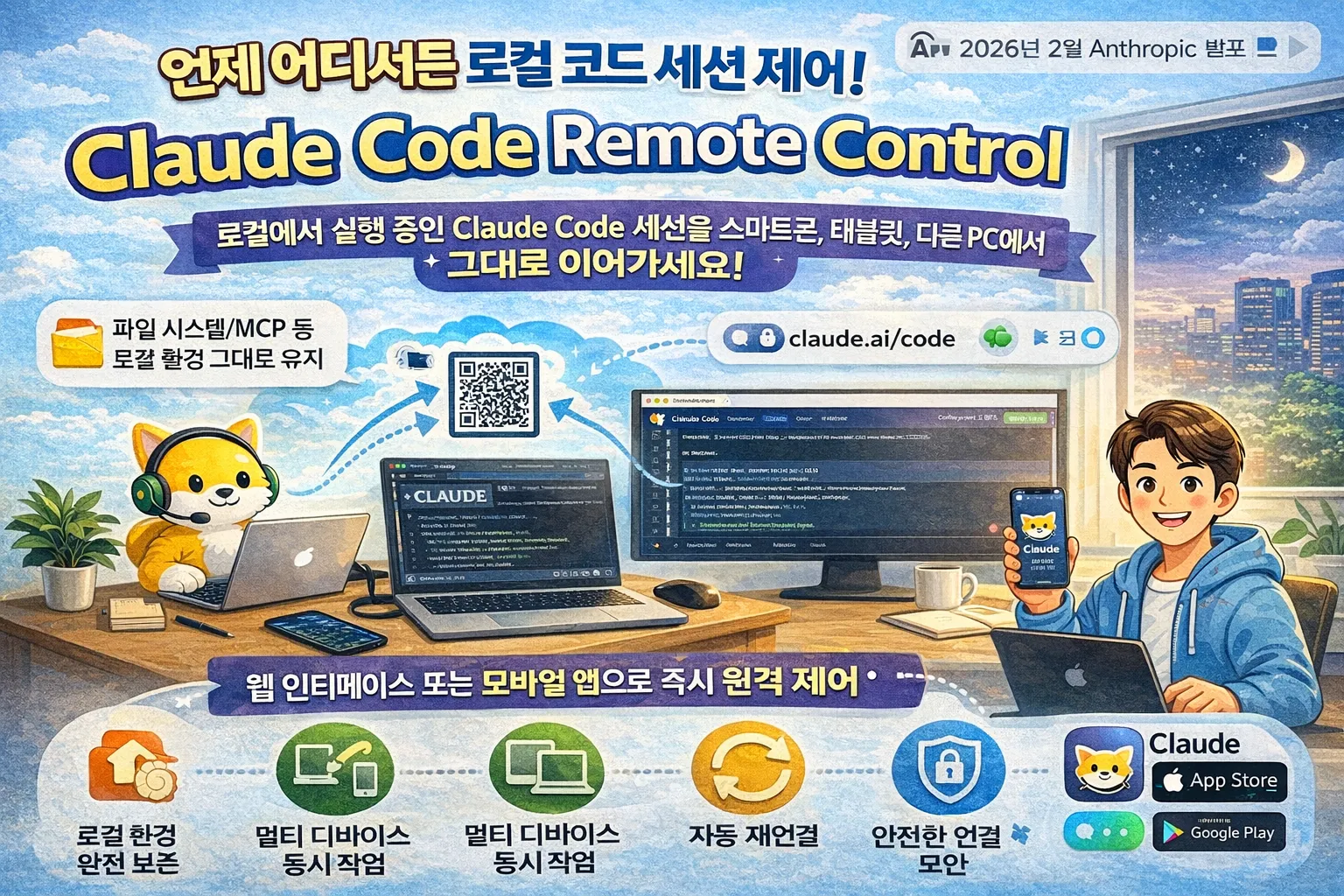
터미널에서 복잡한 코드 작업을 시작한 뒤 자리를 비워야 하는 순간, 노트북을 덮으면 진행 중이던 AI 코딩 세션도 함께 멈춰야 했다. Anthropic이 2026년 2월에 공개한 Claude Code Remote Control은 이 문제를 정면으로 해결한다. 로컬 머신에서 실행 중인 Claude Code 세션을 스마트폰, 태블릿, 또는 다른 컴퓨터의 브라우저에서 그대로 이어갈 수 있는 기능이다.
Remote Control이란?
Remote Control은 로컬에서 실행 중인 Claude Code 세션을 claude.ai/code 웹 인터페이스 또는 Claude 모바일 앱(iOS/Android)에서 원격으로 제어할 수 있게 해주는 기능이다. 핵심은 세션이 여전히 로컬 머신에서 실행된다는 점이다. 클라우드로 작업 환경이 이동하는 것이 아니라, 다른 디바이스는 단지 로컬 세션을 들여다보는 창(window) 역할을 한다.
이 구조 덕분에 로컬 파일 시스템, MCP 서버, 프로젝트 설정, 커스텀 도구 등 기존 작업 환경이 그대로 유지된다. 원격 디바이스에서 명령을 보내면 로컬 머신이 실행하고, 결과만 네트워크를 통해 전달되는 방식이다.
주요 특징
사용 요건
| 항목 | 요구사항 |
|---|---|
| 구독 플랜 | Max 플랜 필수 (Pro 플랜은 추후 지원 예정). API 키 방식은 미지원 |
| 인증 | claude 실행 후 /login으로 claude.ai 계정 로그인 필요 |
| 워크스페이스 신뢰 | 프로젝트 디렉토리에서 최소 한 번 claude를 실행하여 워크스페이스 신뢰 대화상자 수락 |
| 모바일 앱 | Claude 앱 (iOS/Android) 또는 claude.ai/code 브라우저 접속 |
시작하는 방법
방법 1: 새 세션으로 시작
프로젝트 디렉토리로 이동한 뒤 다음 명령어를 실행한다.
claude remote-control터미널에 세션 URL과 QR 코드가 표시된다. 스페이스바를 누르면 QR 코드를 토글할 수 있어, 스마트폰으로 간편하게 접속할 수 있다.
사용 가능한 옵션은 다음과 같다.
--verbose: 상세한 연결 및 세션 로그 출력--sandbox/--no-sandbox: 파일 시스템 및 네트워크 격리를 위한 샌드박스 모드 활성화/비활성화 (기본값: 비활성화)
방법 2: 기존 세션에서 전환
이미 Claude Code 세션을 사용 중이라면, 슬래시 명령어로 바로 원격 모드로 전환할 수 있다.
/remote-control또는 축약형으로 /rc를 사용할 수도 있다. 현재 대화 기록이 그대로 유지된 상태에서 원격 접속이 가능해진다.
/rename 명령으로 세션에 설명적인 이름을 붙여두면, 다른 디바이스의 세션 목록에서 찾기 쉬워진다.원격 디바이스에서 연결하기
Remote Control 세션이 활성화되면 세 가지 방법으로 연결할 수 있다.
- 세션 URL 직접 접속: 터미널에 표시된 URL을 브라우저에 입력
- QR 코드 스캔: 스마트폰으로 QR 코드를 스캔하면 Claude 앱에서 바로 열림
- 세션 목록에서 선택: claude.ai/code 또는 Claude 앱에서 세션 목록을 확인. 온라인 상태의 Remote Control 세션은 녹색 상태 표시등이 있는 컴퓨터 아이콘으로 구분
모든 세션에 자동 활성화
매번 수동으로 Remote Control을 시작하는 것이 번거롭다면, 모든 세션에서 자동으로 활성화되도록 설정할 수 있다.
/config설정 메뉴에서 "Enable Remote Control for all sessions" 항목을 true로 변경하면 된다. 이후 모든 Claude Code 세션이 자동으로 원격 접속을 허용한다.
보안 구조
Remote Control의 보안 설계는 다음과 같은 원칙을 따른다.
- 아웃바운드 전용: 로컬 머신에서 인바운드 포트를 열지 않는다. 모든 통신은 아웃바운드 HTTPS 요청으로 이루어진다
- TLS 암호화: 모든 트래픽은 Anthropic API를 통해 TLS로 암호화되어 전달된다. 일반 Claude Code 세션과 동일한 수준의 보안
- 단기 자격 증명: 연결에 사용되는 자격 증명은 용도별로 분리되고 개별적으로 만료되는 단기 토큰을 사용한다
Remote Control vs Claude Code on the Web
Anthropic은 비슷해 보이지만 근본적으로 다른 두 가지 원격 기능을 제공한다. 차이를 명확히 이해해야 상황에 맞는 선택을 할 수 있다.
| 비교 항목 | Remote Control | Claude Code on the Web |
|---|---|---|
| 실행 위치 | 로컬 머신 | Anthropic 클라우드 |
| 파일 접근 | 로컬 파일 시스템 직접 접근 | 클라우드 환경 (레포 클론 필요) |
| MCP 서버 | 로컬 MCP 서버 사용 가능 | 사용 불가 |
| 프로젝트 설정 | CLAUDE.md 등 로컬 설정 유지 | 별도 설정 필요 |
| 적합한 상황 | 진행 중인 로컬 작업을 다른 디바이스에서 이어갈 때 | 로컬 설정 없이 빠르게 작업하거나 병렬 작업할 때 |
실전 활용 시나리오
퇴근길에 작업 모니터링
회사에서 대규모 리팩토링 작업을 Claude Code에 맡기고 /rc로 원격 모드를 켠 뒤 퇴근한다. 지하철에서 스마트폰으로 진행 상황을 확인하고, 필요한 승인이나 추가 지시를 보낼 수 있다.
회의 중 긴급 대응
터미널에서 배포 관련 작업을 진행 중이던 중 급하게 회의에 들어가야 할 때, 태블릿이나 스마트폰으로 세션을 이어받아 회의실에서도 작업 상태를 확인하고 명령을 내릴 수 있다.
카페에서 개인 프로젝트
집 데스크톱에서 Claude Code 세션을 시작하고, 카페에 나가서 노트북 브라우저로 claude.ai/code에 접속하여 동일한 세션을 이어간다. 로컬 환경의 모든 도구와 설정이 그대로 유지된다.
알아두어야 할 제한사항
- 동시 원격 세션은 1개: 각 Claude Code 인스턴스는 한 번에 하나의 원격 연결만 지원한다
- 터미널 유지 필수: Remote Control은 로컬 프로세스로 실행되므로, 터미널을 닫거나
claude프로세스를 종료하면 세션도 끝난다 - 네트워크 타임아웃: 머신이 깨어 있지만 네트워크에 약 10분 이상 접속하지 못하면 세션이 타임아웃되어 종료된다. 이 경우
claude remote-control을 다시 실행해야 한다 - 플랜 제한: 현재 Max 플랜에서만 사용 가능하며, Pro 플랜 지원은 추후 예정
SSH 원격 접속과의 차이
Claude Code를 원격으로 사용하는 또 다른 방법은 SSH를 통한 서버 직접 접속이다. claude --project-path /path를 SSH 세션 내에서 실행하면, 원격 서버의 환경에서 직접 Claude Code를 사용할 수 있다.
Remote Control은 로컬 머신의 세션을 모바일/웹에서 제어하는 것이고, SSH 방식은 원격 서버에서 새 세션을 시작하는 것이다. 목적에 따라 적절한 방식을 선택하면 된다.
마무리
Claude Code Remote Control은 "개발은 책상 앞에서만"이라는 고정관념을 깨는 기능이다. AI 코딩 에이전트가 로컬에서 돌아가면서도 어디서든 제어할 수 있다는 것은, 개발자의 작업 유연성을 완전히 새로운 수준으로 끌어올린다.
현재 Max 플랜 사용자만 이용 가능하지만, Pro 플랜 확대가 예정되어 있어 더 많은 개발자가 곧 이 편리함을 경험하게 될 것이다. 복잡한 작업을 시작해두고 이동 중에 모니터링하는 워크플로우를 원한다면, Remote Control은 반드시 시도해볼 만한 기능이다.
참고 자료:
댓글 0개
등록된 댓글이 없습니다.
첫 번째 댓글을 작성해보세요!