한줄공지
환영합니다!
로그인
회원가입
한국어
English
日本語
메뉴
홈
BL@G
AI
프로그래밍
Python
NodeJS
PHP
기타
서버
트레이딩
매매일지
매매법
사전
MetaTrader
게임
디아블로2
디아블로3
정보
도구
데이터 변환
JSON 포맷터
Base64
JSON-CSV 변환기
URL 인코더
색상 변환기
타임스탬프 변환기
개발자 도구
정규식 테스터
Diff 비교기
JWT 디코더
UUID 생성기
해시 생성기
시크릿 키 생성기
메타태그 생성기
마크다운 에디터
이미지 도구
이미지 압축
이미지 변환
무료 AI 이미지 배경 제거
파비콘 생성기
QR코드 생성기
이미지 업스케일
일러스트 파일 변환기
SVG 변환기
웹사이트 목업 생성기
텍스트 & 생활
텍스트 카운터
비밀번호 생성기
날짜 계산기
SEO & 마케팅
키워드 밀도 분석기
robots.txt 생성기
사이트맵 생성기
구조화 데이터 생성기
Open Graph 미리보기
SEO 종합 진단기
도메인 & IP
도메인 정보 조회
도메인 검색
IP 정보
SSL 인증서 확인
웹사이트 속도 테스트
오늘의 운세
게임
테트리스
클로드 코드 치트 시트
비트코인
대시보드
반감기 카운트다운
멤풀 현황
해시레이트 & 난이도
라이트닝 네트워크
가격 차트
주소 조회
로그인
회원가입
한국어
English
日本語
BL@G
AI
프로그래밍
Python
NodeJS
PHP
기타
서버
트레이딩
매매일지
매매법
사전
MetaTrader
게임
디아블로2
디아블로3
정보
도구
데이터 변환
JSON 포맷터
Base64
JSON-CSV 변환기
URL 인코더
색상 변환기
타임스탬프 변환기
개발자 도구
정규식 테스터
Diff 비교기
JWT 디코더
UUID 생성기
해시 생성기
시크릿 키 생성기
메타태그 생성기
마크다운 에디터
이미지 도구
이미지 압축
이미지 변환
무료 AI 이미지 배경 제거
파비콘 생성기
QR코드 생성기
이미지 업스케일
일러스트 파일 변환기
SVG 변환기
웹사이트 목업 생성기
텍스트 & 생활
텍스트 카운터
비밀번호 생성기
날짜 계산기
SEO & 마케팅
키워드 밀도 분석기
robots.txt 생성기
사이트맵 생성기
구조화 데이터 생성기
Open Graph 미리보기
SEO 종합 진단기
도메인 & IP
도메인 정보 조회
도메인 검색
IP 정보
SSL 인증서 확인
웹사이트 속도 테스트
오늘의 운세
게임
테트리스
클로드 코드 치트 시트
비트코인
대시보드
반감기 카운트다운
멤풀 현황
해시레이트 & 난이도
라이트닝 네트워크
가격 차트
주소 조회
정보
Windows에서 Parsec으로 Mac 접속 시 한영키와 Alt+Tab을 윈도우처럼 사용하는 방법
Haru
2026.9.2
167
클로드코드로 X 자동 포스팅하는 방법 — 크롬 확장으로 글자수 분할부터 스레드 발행까지
2026.8.24
74
Bazzite USB 설치 — 부팅 USB 만들기, 체크섬 검증, 문제 해결까지
2026.8.23
89
자작 스팀머신 만들기 — Bazzite 설치 매뉴얼 (화면 그대로 따라하기)
2026.8.22
191
테슬라 2026년 2분기 실적, 인도량 최고치에도 영업이익 반토막 난 이유
2026.7.24
115
AI
OpenCodex 완벽 정리 — Codex에 Claude·Gemini·로컬 LLM까지 붙이는 유니버설 프록시
2026.7.22
207
AI
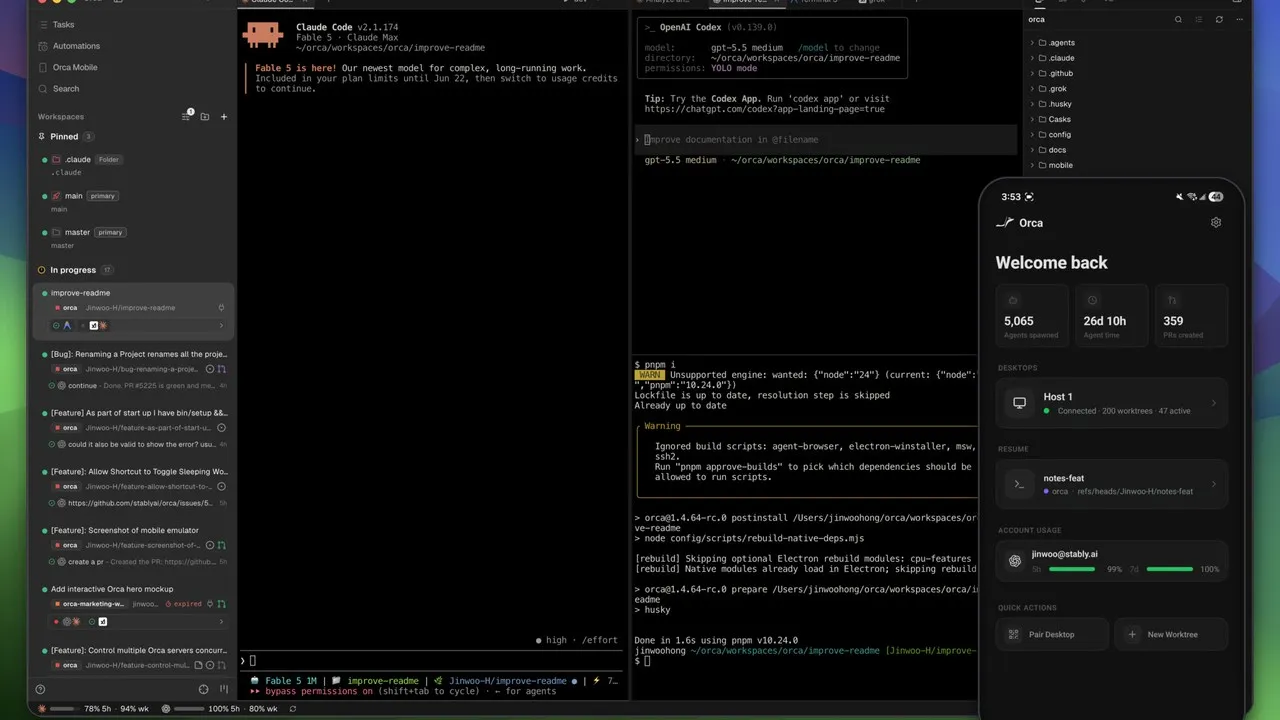
Orca 오픈소스 AI 에이전트 오케스트레이터 병렬 워크트리 실측 리뷰
2026.7.10
152
AI
browseros-ai/BrowserOS AI 에이전트 브라우저 크로미움 포크 실측 리뷰
2026.7.9
273
AI
클로드 Microsoft 365 커넥터, 이제 '쓰기'까지 — 이메일·일정·파일 자동화 총정리
2026.7.8
133
인기 게시물
1
[D2R] 디아블로2 레저렉션 룬워드 아이템 총정리 - 렙제별 추천 가이드
2026.3.4
2,258
2
디아블로2 레저렉션 신규 룬워드 5종 총정리 — 룬 조합·옵션·활용법 완벽 분석 (2026년 3월 최신)
2026.3.6
981
1
3
Claude Code 필수 플러그인 9선 - GPTaku Plugins로 AI 개발 환경 완성하기
2026.3.20
612
4
대전복합터미널 ↔ 청주공항 버스 시간표 및 요금 정리 (2026년 3월 업데이트)
2026.3.13
584
5
디아블로3 추종자 세팅 완벽 가이드 — 건달·기사단원·요술사 최적 장비 정리
2026.4.7
532
인기 도구
전체보기 →
JSON 포맷터
Base64
색상 변환기
JSON-CSV 변환기
URL 인코더
타임스탬프 변환기
정규식 테스터
Diff 비교기
마크다운 에디터
JWT 디코더
UUID 생성기
해시 생성기
메타태그 생성기
스키마 생성기
이미지 압축
이미지 변환
QR코드 생성기
무료 AI 이미지 배경 제거
AI
AI
클로드코드로 X 자동 포스팅하는 방법 — 크롬 확장으로 글자수 분할부터 스레드 발행까지
2026.8.24
74
AI
OpenCodex 완벽 정리 — Codex에 Claude·Gemini·로컬 LLM까지 붙이는 유니버설 프록시
2026.7.22
207
AI
Orca 오픈소스 AI 에이전트 오케스트레이터 병렬 워크트리 실측 리뷰
2026.7.10
152
AI
browseros-ai/BrowserOS AI 에이전트 브라우저 크로미움 포크 실측 리뷰
2026.7.9
273
프로그래밍・서버
프로그래밍
Python
탐지되지 않는 Patchright (Playwright 포크), 설치부터 우회 검증까지
2026.6.25
348
프로그래밍
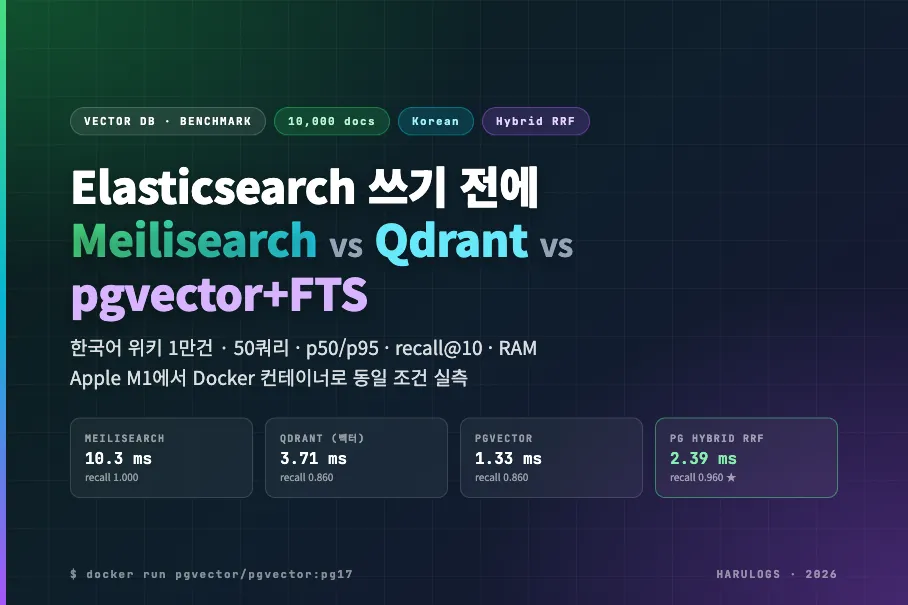
Elasticsearch 쓰기 전에 — Meilisearch vs Qdrant vs pgvector+FTS 하이브리드 1만건 실측
2026.4.30
216
프로그래밍
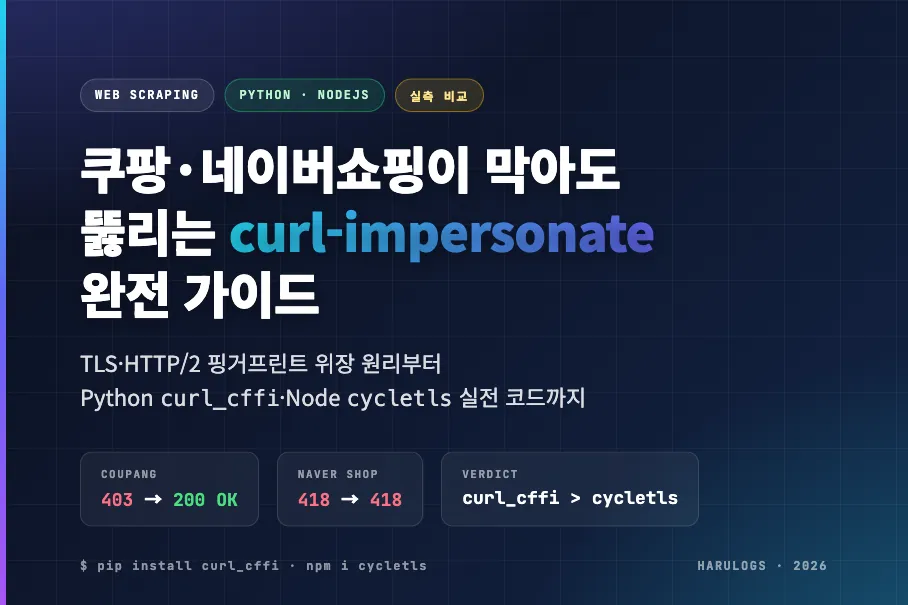
쿠팡·네이버쇼핑이 막아도 뚫리는 curl-impersonate 완전 가이드 — Python·NodeJS 실측 비교
2026.4.30
254
서버
Ubuntu 26.04에서 MySQL 설치하고 보안까지 끝내는 완전 가이드
2026.4.30
190
트레이딩
트레이딩
테슬라 2026년 2분기 실적, 인도량 최고치에도 영업이익 반토막 난 이유
2026.7.24
115
트레이딩
MetaTrader
메타트레이더4(MetaTrader 4) 다운로드 및 설치 방법
2026.5.12
151
트레이딩
비트코인 반감기 가격 분석: 1~4차 데이터로 보는 5차 반감기 매수 타이밍과 목표 가격
2026.4.8
154
1
트레이딩
MetaTrader
Playground Series EA: FVG와 유동성 기반 MT5 자동매매 시리즈 (v1.00~v1.04)
2026.3.9
339