
XMメタトレーダー(MT4・MT5)ダウンロードとインストール完全ガイド — Windows版
目次
- メタトレーダー(MT4・MT5)とは何か
- MT4 vs MT5 — どちらを選ぶべきか
- XMTradingでデモ口座を開設する方法
- XMメタトレーダーのダウンロード(Windows)
- メタトレーダーのインストールと初回ログイン
- よくあるトラブルと解決方法
- 終わりに — デモからライブへ
- 参考リンク
メタトレーダー(MT4・MT5)とは何か
メタトレーダー(MetaTrader)は、ロシアのMetaQuotes Software社が開発した世界標準のFX・CFD取引プラットフォームです。世界中のほぼ全てのFXブローカーが対応しており、リアルタイム相場の表示、注文執行、自動売買(EA)、テクニカル分析まで一つのソフトで完結できます。
現在主に使われているバージョンは2つ:
- MetaTrader 4 (MT4) — 2005年リリース。日本のトレーダーに最も普及しており、自動売買(EA)やカスタムインジケーターの資産が圧倒的に豊富。
- MetaTrader 5 (MT5) — 次世代版。21種類の時間足、より高度な分析ツール、株式・株価指数CFDの取り扱い拡大、より高速な処理が特徴。
本記事ではXMTradingでメタトレーダーをダウンロード・インストールし、初回ログインまで完了するまでの全手順を、つまずきやすいポイントの解決方法も含めて解説します。
MT4 vs MT5 — どちらを選ぶべきか
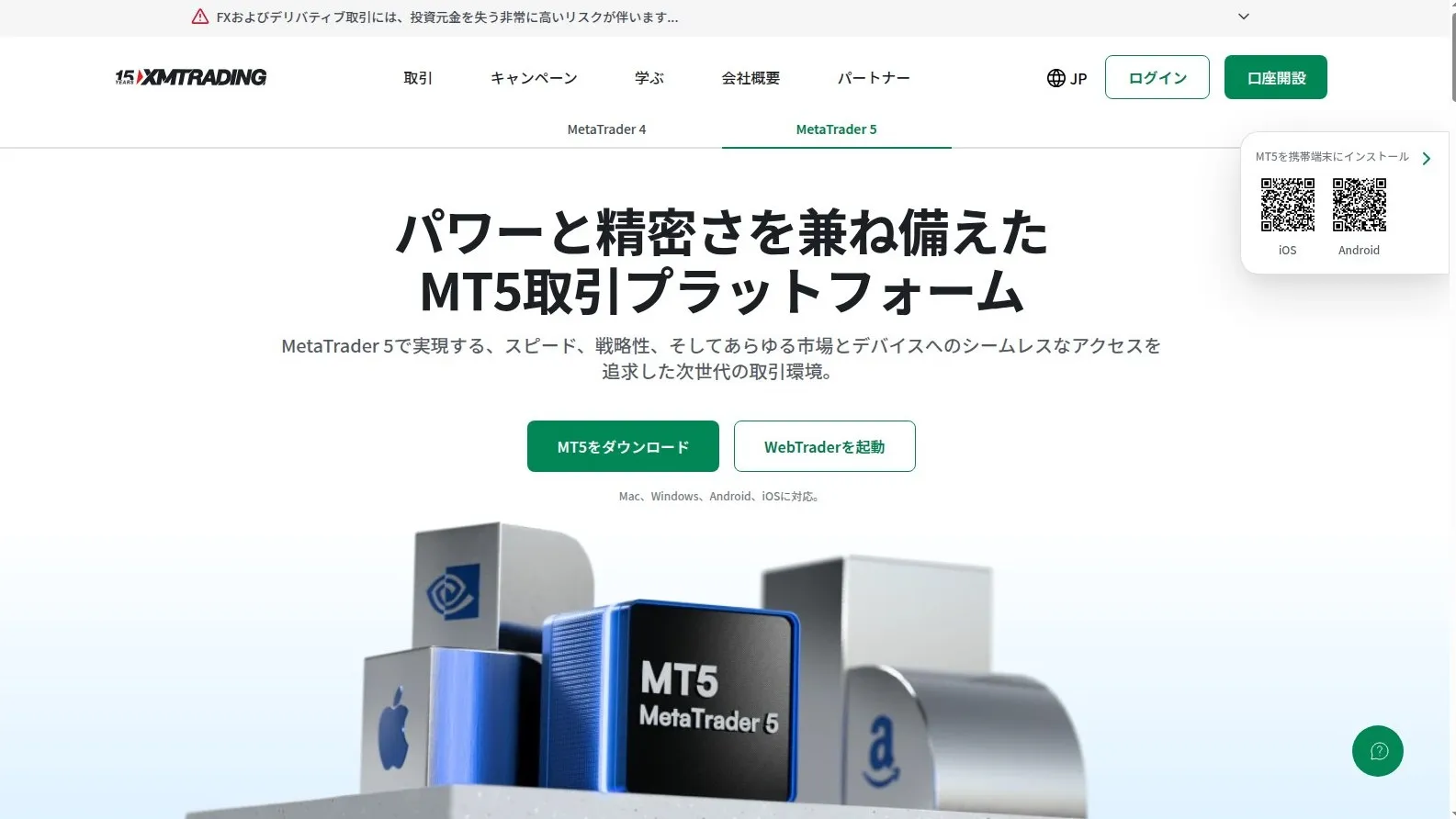
どちらを選ぶかは、あなたの取引スタイルと使いたいツールによって決まります。両者の違いを表で整理します。
| 項目 | MT4 | MT5 |
|---|---|---|
| 時間足 | 9種類 | 21種類 |
| 注文方式 | 4種類 | 6種類 |
| EA・インジケーター資産 | ★極めて豊富 | 増加中だが少なめ |
| 処理速度・最適化 | 標準 | ★高速・効率的 |
| 取扱銘柄(XM) | FX中心 | FX + 株式CFD |
| 板情報(DOM) | 非対応 | 対応 |
| 初心者の使いやすさ | ★シンプル | 機能が多く複雑 |
判断の目安:
- EAを使いたい、日本語の情報を多く参照したい → MT4
- 株式CFDも取引したい、より高速な分析環境が欲しい → MT5
- 初めての方 → MT4から始めるのが無難。慣れたら後でMT5口座を追加開設できます。
XMTradingでデモ口座を開設する方法
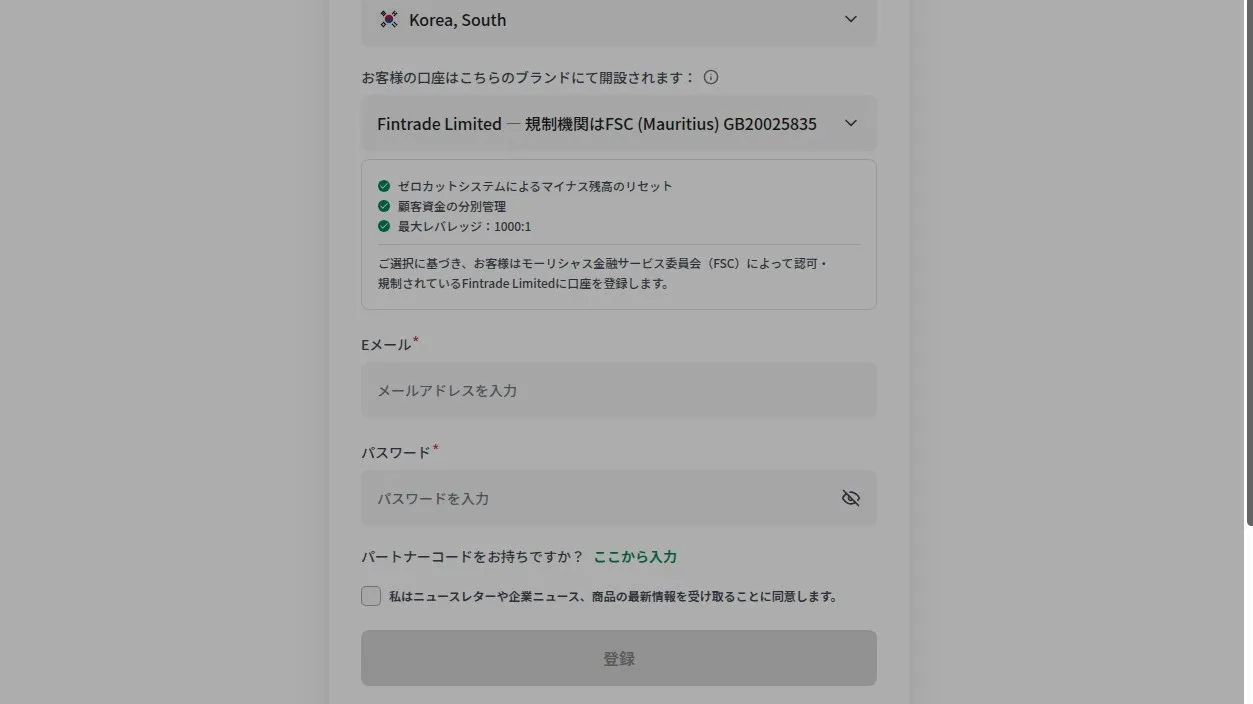
メタトレーダーは無料ですが、実際に取引するにはブローカーのアカウント(口座番号・パスワード・サーバー名)が必要です。海外FXブローカーは多数ありますが、初めての方には日本語サポートが充実したXMTradingがおすすめです — 登録から本人確認、デモからライブへの移行までが一つの会員エリアで完結します。
デモ口座開設の手順:
この3つの情報(口座番号・パスワード・サーバー名)は、メタトレーダーへのログイン時にそのまま使います。受信メールは削除せず保管してください。
XMメタトレーダーのダウンロード(Windows)
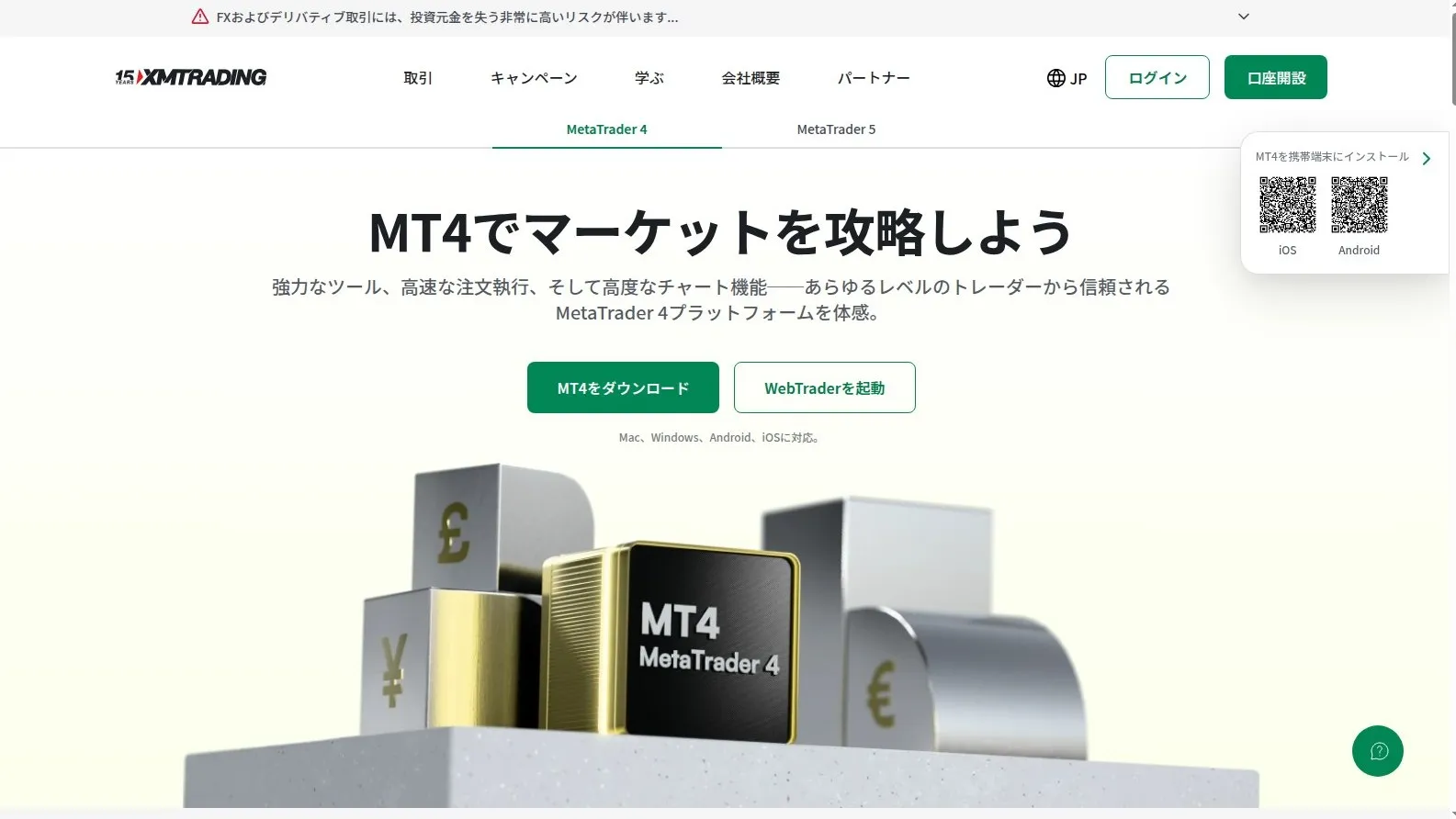
デモ口座が発行されたら、メタトレーダーをダウンロードします。メタトレーダーはMetaQuotes公式サイトからもダウンロード可能ですが、ブローカー専用のサーバーが事前登録されているXMTradingのインストーラーを使う方が確実です。XMTrading版のインストーラーには、ログイン時に必要なXMサーバーが全て登録済みなので、サーバー選択が一発で終わります。
xmtrading4setup.exe形式のインストーラー(約1〜2MB)がダウンロードされますWindows SmartScreenが「発行元を確認できないアプリ」と警告することがありますが、これはメタトレーダーインストーラーの通常動作です。「詳細情報」→「実行」をクリックすればインストールが進みます。
メタトレーダーのインストールと初回ログイン
ダウンロードしたインストーラーを実行すると、5ステップでセットアップが完了します。
C:\Program Files (x86)\XMTrading MT4)を推奨- ログイン: MT4(MT5)口座番号(8桁の数字)
- パスワード: メールで届いたマスターパスワード
- サーバー: XMTrading-Real 41のような正確なサーバー名(リストから選択)
ログインが正常に完了すると、左側の「気配値表示」ウィンドウにEURUSD、USDJPYなどの通貨ペアが表示されます。通貨ペアをダブルクリックしてチャートを開けば、すぐにデモ取引を開始できます。
よくあるトラブルと解決方法
ダウンロード・インストール・ログイン段階で最もよく遭遇する5つの問題:
| 症状 | 原因 | 解決方法 |
|---|---|---|
| Invalid account | 口座番号・パスワードの誤入力、またはサーバー違い | メールに記載の正確なサーバー名を再確認、パスワードの大文字小文字をチェック |
| No connection | ファイアウォール・ウイルス対策ソフトがMT4をブロック | Windowsファイアウォールで例外登録、ウイルス対策ソフトでterminal.exeを許可 |
| 取引が無効(灰色) | ログインはできたがサーバー同期前 | 10〜20秒待機、メニュー「ファイル → 取引口座にログイン」で再ログイン |
| チャートが止まっている | 市場の閉鎖時間(週末)または通貨ペア非アクティブ | 平日の取引時間を確認、気配値表示で右クリック → 「すべて表示」 |
| インストーラーがブロックされる | Windows SmartScreenの警告 | 「詳細情報 → 実行」または右クリック → 「管理者として実行」 |
大半の問題はサーバー名の誤入力とファイアウォールのブロックの2つに集約されます。サーバー名はメールに記載の文字列を正確にコピー&ペーストすると確実です。
終わりに — デモからライブへ
デモで十分に練習したら、次はライブ口座への移行段階です。XMTradingはデモ口座と同じ会員IDでライブ口座を追加発行できるため、別途登録手続きは不要で、会員エリアから口座を追加するだけです。ただし実際の資金が動く取引になるので、レバレッジと損切りラインは必ず事前に決めてから始めましょう。
メタトレーダーで取引を開始するまでの流れをまとめると:
- XMTrading会員登録 + デモ口座発行(MT4またはMT5を選択)
- XMTrading公式サイトからWindows用インストーラーをダウンロード
- インストーラー実行 → インストール → デモ口座情報でログイン
- チャートを開いて、デモ取引で十分に練習
- 慣れたら同じIDでライブ口座を追加して実取引へ
まだXMTradingのデモ口座がない方は、XMTradingデモ口座開設ページから5分で発行可能です。メタトレーダーは慣れるまで多少時間がかかるツールなので、ライブ資金を入れる前に最低2〜4週間はデモで取引フローを身体に染み込ませることをおすすめします。
参考リンク
- XMTrading公式サイト(口座開設・MT4/MT5ダウンロード)デモ口座開設、ライブ移行、メタトレーダーのダウンロードまで一箇所で完結
- XMTrading MT4ダウンロードページMT4のWindows・Mac・iOS・Android版すべてのダウンロードリンク
- XMTrading MT5ダウンロードページMT5の各種プラットフォーム別ダウンロード
- MetaQuotes公式サイトメタトレーダー開発元。プラットフォーム本体の公式情報