
Ubuntu 24.04にDockerをインストールする方法:完全ガイド
目次
- 事前準備
- ステップ1:必須パッケージのインストール
- ステップ2:Docker GPGキーの追加
- ステップ3:Dockerリポジトリの登録
- ステップ4:Dockerのインストール
- ステップ5:Dockerサービスの管理
- ステップ6:最初のコンテナを実行
- よく使うDockerコマンド一覧
- sudoなしでDockerを使う方法
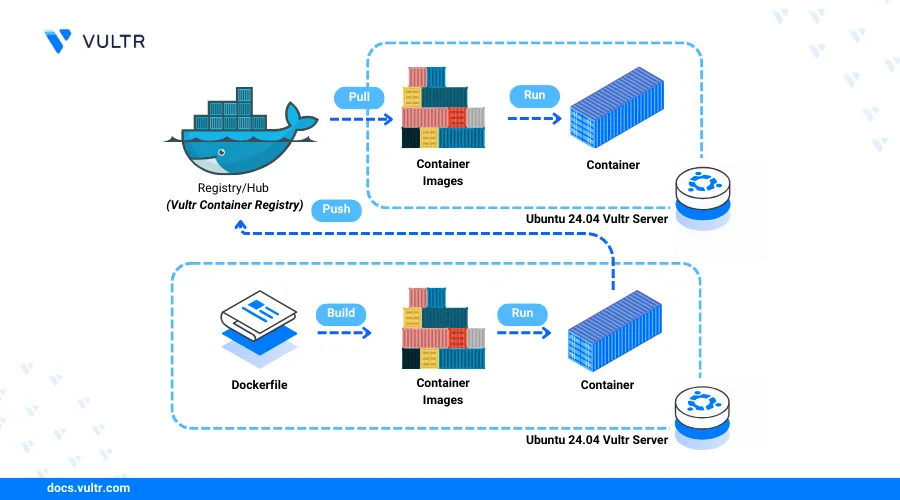
Dockerは、アプリケーションをコンテナと呼ばれる隔離された環境で実行できるプラットフォームです。コンテナは仮想マシンよりも軽量で高速であり、開発環境と本番環境の差異による問題を根本的に解決してくれます。この記事では、Ubuntu 24.04にDockerをインストールし、基本的なコンテナを実行するまでの全過程をステップごとに解説します。
事前準備
- Ubuntu 24.04サーバー(ローカルまたはクラウド)
- sudo権限を持つユーザーアカウント
- インターネット接続
まず、サーバーが最新の状態であることを確認します。
sudo apt update && sudo apt upgrade -yステップ1:必須パッケージのインストール
DockerリポジトリにHTTPSでアクセスするために必要な依存パッケージをインストールします。
sudo apt install apt-transport-https ca-certificates curl software-properties-common -yステップ2:Docker GPGキーの追加
公式Dockerパッケージの整合性を検証するためにGPGキーを登録します。
sudo curl -fsSL https://download.docker.com/linux/ubuntu/gpg -o /etc/apt/keyrings/docker.ascステップ3:Dockerリポジトリの登録
UbuntuのAPTソースリストにDocker公式リポジトリを追加します。
echo "deb [arch=$(dpkg --print-architecture) signed-by=/etc/apt/keyrings/docker.asc] https://download.docker.com/linux/ubuntu $(. /etc/os-release && echo "$VERSION_CODENAME") stable" | sudo tee /etc/apt/sources.list.d/docker.list > /dev/nullステップ4:Dockerのインストール
リポジトリを更新した後、DockerエンジンとCLIツールをインストールします。
sudo apt update
sudo apt-get install docker-ce docker-ce-cli containerd.io docker-buildx-plugin docker-compose-plugin -y
インストールされるコンポーネント
- docker-ce:Dockerエンジン(コアデーモン)
- docker-ce-cli:コマンドラインインターフェース
- containerd.io:コンテナランタイム
- docker-buildx-plugin:マルチプラットフォームビルド対応
- docker-compose-plugin:マルチコンテナオーケストレーション
インストールが完了したら、バージョンを確認します。
sudo docker --versionステップ5:Dockerサービスの管理
サーバー再起動時にDockerが自動的に起動するように設定します。
sudo systemctl enable docker
sudo systemctl start docker| コマンド | 説明 |
|---|---|
sudo systemctl status docker | Dockerの実行状態を確認 |
sudo systemctl stop docker | Dockerサービスを停止 |
sudo systemctl restart docker | Dockerサービスを再起動 |
sudo systemctl enable docker | 起動時の自動スタートを設定 |
ステップ6:最初のコンテナを実行
Nginxウェブサーバーコンテナを実行して、Dockerが正常に動作することを確認します。
# Nginxイメージをダウンロード
sudo docker pull nginx:latest

# コンテナを実行(ホストのポート80 → コンテナのポート80)
sudo docker run --name mynginx -d -p 80:80 nginx:latest

# 実行中のコンテナを確認
sudo docker ps
ファイアウォールでポート80を許可した後、ブラウザからサーバーのIPアドレスにアクセスすると、Nginxのデフォルトページが表示されます。
sudo ufw allow 80/tcpよく使うDockerコマンド一覧
| コマンド | 説明 |
|---|---|
docker ps | 実行中のコンテナ一覧を表示 |
docker ps -a | すべてのコンテナ一覧を表示(停止中を含む) |
docker images | ローカルイメージ一覧を表示 |
docker stop [名前] | コンテナを停止 |
docker rm [名前] | コンテナを削除 |
docker rmi [イメージ] | イメージを削除 |
docker logs [名前] | コンテナのログを確認 |
docker exec -it [名前] bash | コンテナ内部にアクセス |
sudoなしでDockerを使う方法
毎回sudoを入力するのが面倒な場合は、現在のユーザーをdockerグループに追加します。
sudo usermod -aG docker $USER
newgrp dockerログアウトして再ログインすれば、sudoなしでDockerコマンドを使用できます。
注意:dockerグループに属するユーザーは、事実上root権限と同等のシステムアクセスが可能です。本番サーバーではセキュリティポリシーを考慮して慎重に適用してください。
GPUサーバーをお使いの方へ:NVIDIA GPUを搭載したクラウドインスタンスには、DockerとNVIDIA Container Toolkitがすでにインストールされている場合が多いです。別途Dockerを再インストールするとGPUドライバーと競合する可能性があるため、まず既存のインストール状況を確認してください。
コメント 0件
登録されたコメントがありません。