
메타트레이더4(MetaTrader 4) 다운로드 및 설치 방법
목차
메타트레이더는 무엇인가
메타트레이더(MetaTrader)는 러시아의 MetaQuotes Software가 개발한 외환·CFD 거래 플랫폼입니다. 전 세계 FX 브로커의 표준처럼 자리 잡은 도구로, MT4(MetaTrader 4)와 MT5(MetaTrader 5) 두 가지 버전이 있습니다. 이 글에서는 한국 트레이더 사이에서 여전히 가장 널리 쓰이고, 자동매매(EA) 자료가 가장 풍부한 MT4를 기준으로 설명합니다.
MT4의 핵심 기능은 다음과 같습니다.
- 실시간 시세 차트와 30여 종의 기본 보조지표
- 원클릭 주문과 예약 주문
- EA(Expert Advisor)를 이용한 자동매매
- 커스텀 인디케이터 적용
무료로 제공되며, 어떤 FX 브로커의 계좌를 쓰느냐에 따라 접속할 서버만 달라집니다. 즉 메타트레이더는 “플랫폼”이고, 거래에 필요한 “계좌”는 브로커가 발급한다는 점이 핵심입니다.
데모계좌 개설 방법
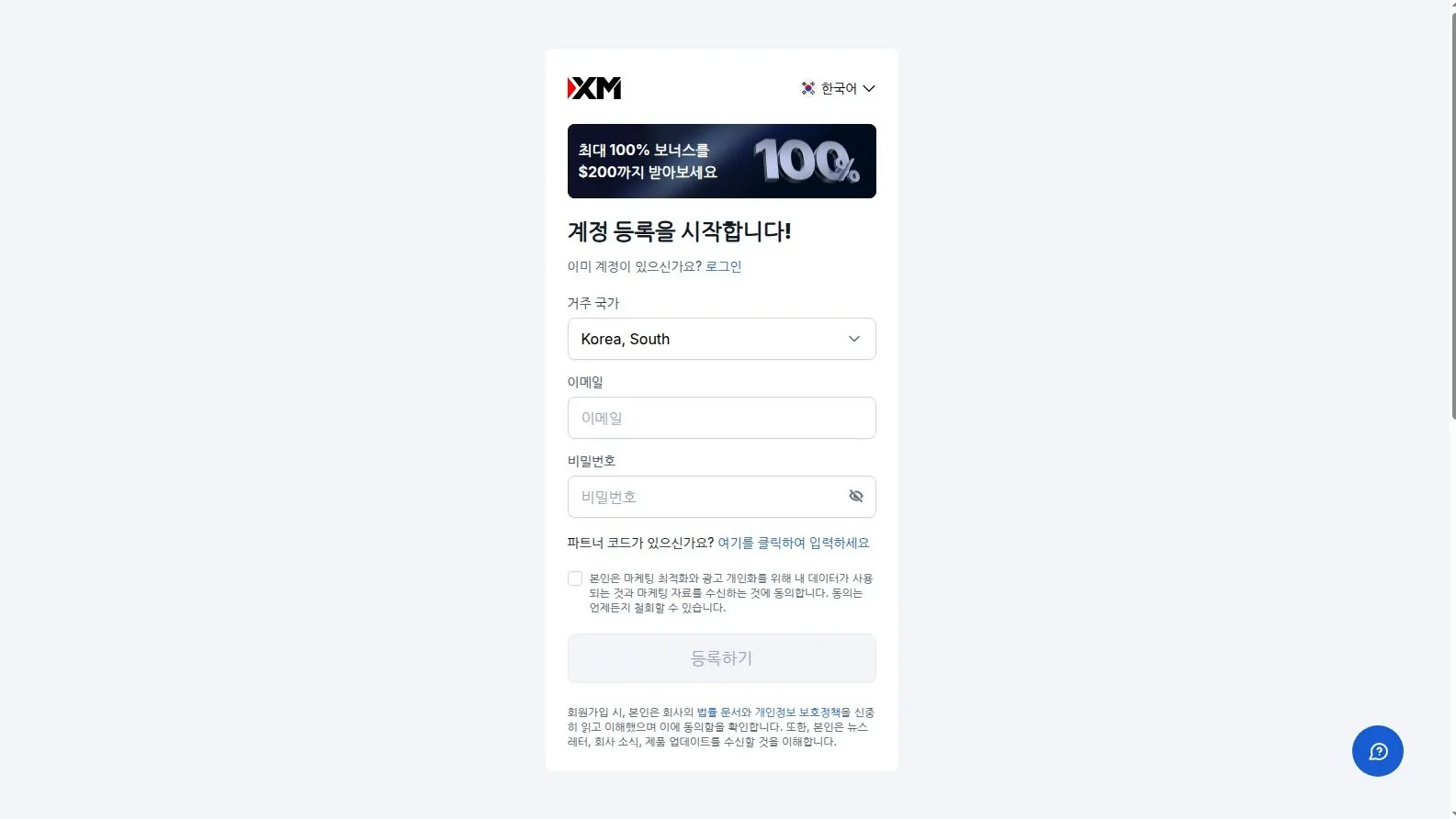
메타트레이더 자체는 무료지만, 차트를 띄우고 거래를 연습하려면 어딘가의 브로커 데모계좌가 필요합니다. IC Markets, Exness, FXTM 등 글로벌 FX 브로커 대부분이 메타트레이더를 지원하고 무료 데모계좌를 발급합니다.
다만 처음 메타트레이더를 시작하는 분이라면 XM이 가장 무난한 선택입니다. ① 회원가입과 데모계좌 발급이 한 화면에서 끝나고, ② 같은 ID로 데모와 라이브 계좌를 함께 관리할 수 있으며, ③ 한국어 고객지원이 안정적이라 초기 학습 부담이 적습니다. 그래서 이 글에서는 XM 기준으로 데모계좌 개설부터 메타트레이더 설치까지 설명드립니다.
데모계좌 개설 절차는 다음과 같습니다.
이 세 정보(계좌번호·비밀번호·서버 이름)는 뒤에서 메타트레이더에 로그인할 때 그대로 사용합니다. 받은 메일은 삭제하지 말고 따로 보관해두세요.
XM 메타트레이더 다운로드
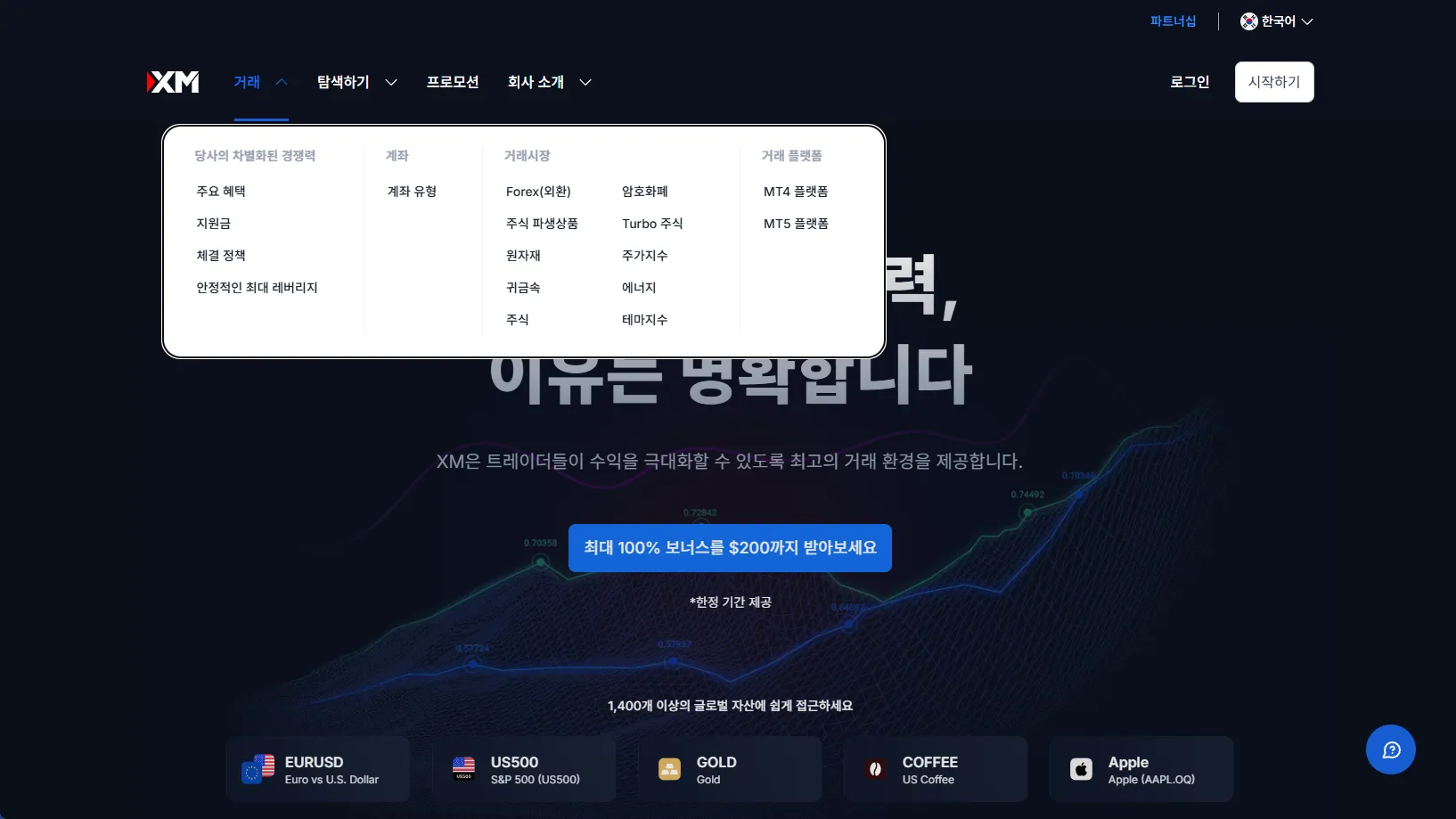
데모계좌가 발급됐으면 이제 메타트레이더를 받습니다. 메타트레이더는 MetaQuotes 공식 사이트에서도 받을 수 있지만, 브로커별로 서버가 사전 등록된 설치 파일을 받는 것이 가장 깔끔합니다. XM이 제공하는 윈도우용 MT4 설치 파일에는 XM 서버 목록이 미리 포함되어 있어, 설치 직후 서버 선택이 한 번에 끝납니다.
xmglobal4setup.exe 형식의 설치 파일이 받아집니다. 용량은 약 1~2MB의 가벼운 인스톨러입니다.윈도우 SmartScreen이 “게시자를 확인할 수 없는 앱”이라고 경고하는 경우가 있는데, 이는 메타트레이더 인스톨러의 일반적인 동작입니다. “추가 정보” → “실행”을 클릭하면 정상적으로 설치가 진행됩니다.
메타트레이더 설치 및 첫 로그인
다운로드 받은 인스톨러를 실행하면 5단계로 설치가 끝납니다.
C:\Program Files (x86)\XM MT4) 권장- 로그인: MT4 계좌번호 (8자리 숫자)
- 비밀번호: 이메일로 받은 마스터 비밀번호
- 서버: XMGlobal-Demo 3 같은 정확한 서버명 (목록에서 선택)
로그인이 정상적으로 완료되면 좌측 “시세” 창에 EURUSD, GBPUSD 등 통화쌍이 표시됩니다. 통화쌍을 더블클릭해 차트를 띄우면 곧바로 데모 거래를 시작할 수 있습니다.
자주 발생하는 오류와 해결 방법
설치·로그인 단계에서 가장 자주 마주치는 문제 5가지를 정리했습니다.
| 증상 | 원인 | 해결 방법 |
|---|---|---|
| Invalid account | 계좌번호·비밀번호 오타 또는 서버 불일치 | 이메일의 정확한 서버명 재확인, 비밀번호 대소문자 점검 |
| No connection | 방화벽·백신이 MT4 차단 | 윈도우 방화벽 예외 등록, 백신에서 terminal.exe 허용 |
| 거래 비활성화(회색) | 로그인은 됐지만 서버 동기화 전 | 10~20초 대기, 메뉴 “파일 → 계좌 로그인”으로 재로그인 |
| 차트가 멈춰 있음 | 장 마감(주말) 또는 통화쌍 비활성 | 평일 거래 시간 확인, 시세 창 우클릭 → “모두 표시” |
| 설치 파일이 차단됨 | 윈도우 SmartScreen 경고 | “추가 정보 → 실행” 또는 우클릭 → “관리자 권한 실행” |
대부분의 문제는 서버명 오입력과 방화벽 차단 두 가지에서 발생합니다. 서버명은 메일로 받은 그대로 복사해 붙여 넣는 것이 안전합니다.
마무리 — 데모에서 라이브로 넘어갈 때
데모로 충분히 연습했다면 라이브 계좌로 넘어가는 단계입니다. XM은 데모계좌와 동일한 회원 ID로 라이브 계좌를 추가 발급받을 수 있어, 별도 가입 절차 없이 메타트레이더 안에서 계좌만 추가하면 됩니다. 단, 실제 자금이 들어가는 거래이므로 레버리지 설정과 손절 라인을 반드시 미리 정하고 시작하세요.
요약하면 메타트레이더로 거래를 시작하는 흐름은 다음과 같습니다.
- XM 회원가입 + 데모계좌 발급 (MT4 선택)
- XM 공식 사이트에서 윈도우용 MT4 설치 파일 다운로드
- 인스톨러 실행 → 설치 → 데모계좌 정보로 로그인
- 차트 띄우고 데모 거래로 충분히 연습
- 익숙해지면 같은 ID로 라이브 계좌 추가 후 실거래 진입
아직 XM 데모계좌가 없다면 XM 데모계좌 개설 페이지에서 5분이면 발급 가능합니다. 메타트레이더는 익숙해지는 데 시간이 걸리는 도구이니, 라이브 자금을 넣기 전에 최소 2~4주는 데모에서 매매 흐름을 몸에 익히는 것을 권합니다.
참조 링크
- XM 공식 홈페이지 (계좌 개설 및 MT4 다운로드)데모계좌 개설부터 라이브 전환, MT4 설치 파일 다운로드까지 한 곳에서 가능
- MetaQuotes 공식 사이트메타트레이더 개발사. 플랫폼 자체에 대한 공식 자료 제공
- MQL5 커뮤니티EA·인디케이터 다운로드 및 트레이더 커뮤니티