Bazzite USB 설치 — 부팅 USB 만들기, 체크섬 검증, 문제 해결까지

2026년 8월 23일
조회수 4
코멘트0

목차

Bazzite 설치가 막히는 지점은 대부분 설치 화면이 아닙니다. 그 앞의 USB 단계입니다. 공식 트러블슈팅 문서를 보면 설치 중 뜨는 대표적인 오류의 원인으로 손상된 ISO와 과열된 USB 메모리가 나란히 올라와 있습니다. 굽기 전에 10분만 더 쓰면 설치 도중 몇 시간을 잃지 않아도 됩니다.

이 글은 부팅 USB를 만드는 단계만 다룹니다. 어떤 ISO를 받을지, 도구는 뭘 쓸지, 굽기 전에 뭘 확인할지, 그리고 USB가 원인일 때 어떤 증상이 나오는지까지입니다. 설치 화면부터의 전체 과정은 자작 스팀머신 설치 매뉴얼에 따로 정리해 뒀습니다.

어떤 ISO를 받을지부터 정한다

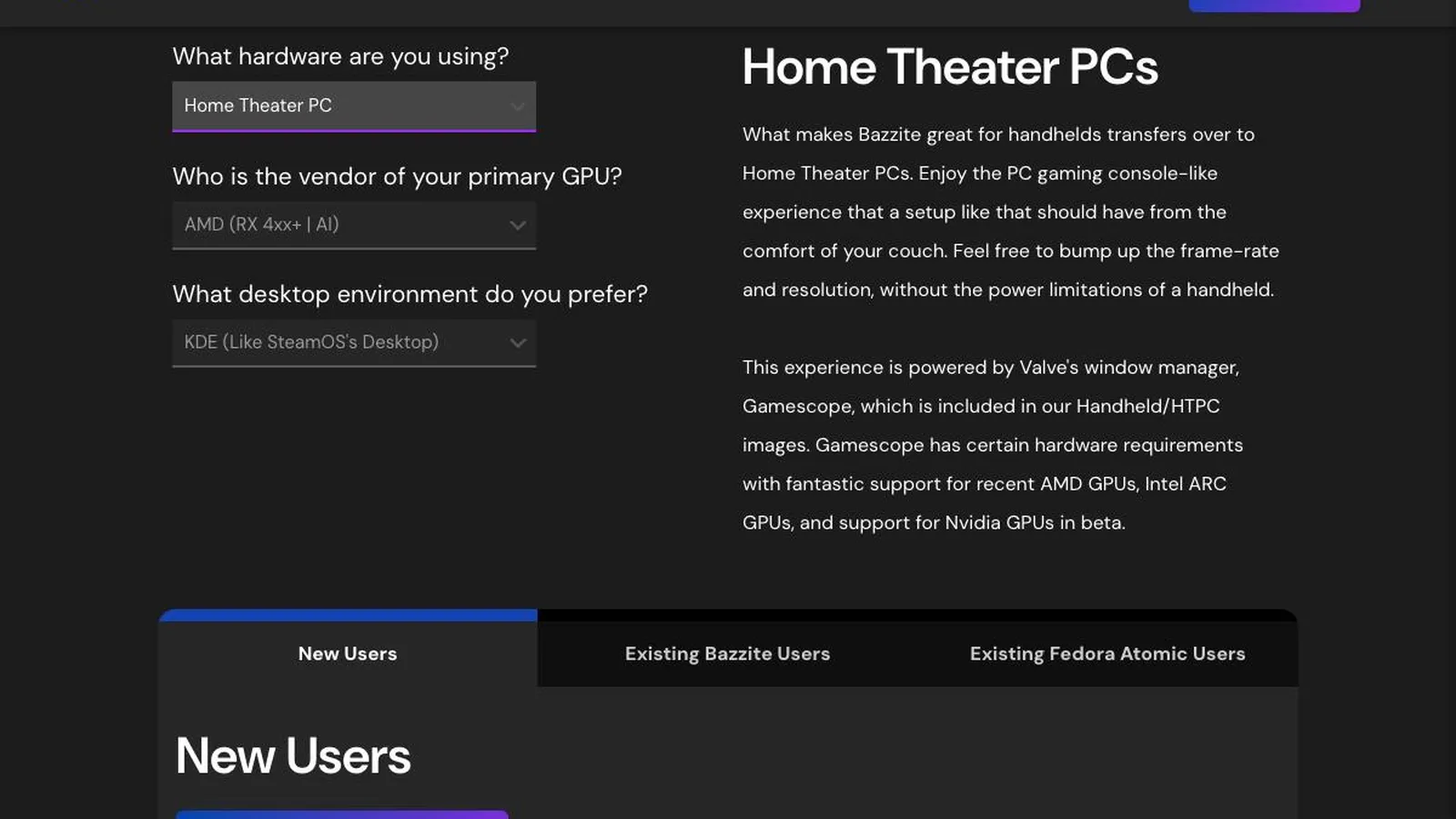
Bazzite는 하드웨어와 용도에 따라 이미지가 갈립니다. 공식 사이트 다운로드 폼에서 하드웨어, GPU 벤더, 데스크톱 환경, 게이밍 모드 사용 여부를 고르면 맞는 파일을 내려받는 링크가 나옵니다.

Bazzite 공식 사이트의 다운로드 선택 폼
하드웨어·GPU·데스크톱 환경·게이밍 모드를 고르면 그에 맞는 ISO 링크가 나옵니다.

여기서 USB 용량과 직결되는 선택이 하나 있습니다. 게이밍 모드를 쓸지 여부입니다. 실제로 두 파일의 크기를 재보니 이만큼 차이가 났습니다.

이미지파일용량
게이밍 모드 포함bazzite-deck-stable-live-amd64.iso약 9.11GiB
일반 데스크톱bazzite-stable-live-amd64.iso약 7.00GiB

공식 문서가 요구하는 USB 용량은 16GB 이상입니다. 게이밍 모드판이 9GB를 넘으니 8GB짜리로는 애초에 들어가지 않습니다. SD나 마이크로SD 카드로도 부팅이 되는 경우가 있습니다. 다만 모든 펌웨어가 지원하지는 않는다고 문서가 밝혀 뒀습니다.

다운로드가 지나치게 느리거나 자꾸 끊긴다면 Motrix 같은 다운로드 매니저를 쓰라고 공식 문서가 권합니다. 10GB에 가까운 파일이라 브라우저 직접 다운로드가 버거울 수 있습니다.

굽기 전에 체크섬부터 맞춰본다

이 단계를 건너뛰는 사람이 많은데, 공식 트러블슈팅 문서는 손상된 ISO를 설치 실패의 원인 중 하나로 명시합니다. 10GB에 가까운 파일이라 받는 도중 일부가 깨져도 겉으로는 티가 나지 않습니다. 그 상태로 구우면 설치 도중에야 실패합니다.

ISO 링크 옆에는 -CHECKSUM이 붙은 파일이 함께 있습니다. 열어보면 SHA256 해시 한 줄이 들어 있습니다.

https://download.bazzite.gg/bazzite-deck-stable-live-amd64.iso-CHECKSUM

내려받은 파일의 해시를 구해 이 값과 비교합니다.

1.윈도우 · PowerShell
Get-FileHash .\bazzite-deck-stable-live-amd64.iso -Algorithm SHA256
2.macOS · 터미널
shasum -a 256 bazzite-deck-stable-live-amd64.iso
3.리눅스 · 터미널
sha256sum bazzite-deck-stable-live-amd64.iso

출력값이 CHECKSUM 파일과 한 글자도 달라선 안 됩니다. 다르면 다시 받으세요. 파일이 커서 계산에 몇 분 걸립니다.

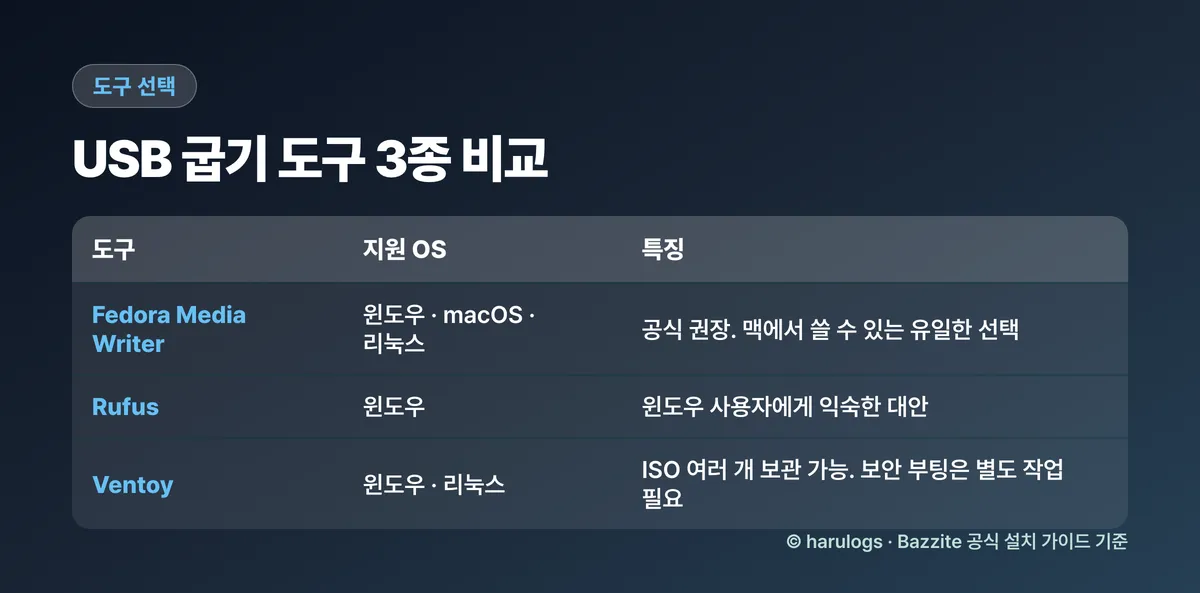
도구는 셋 중에 고른다

Bazzite USB 굽기 도구 3종 비교 표

공식 문서가 권장하는 건 Fedora Media Writer입니다. 윈도우·macOS는 GitHub 릴리스에서, 리눅스는 Flathub에서 받습니다.

도구를 고를 때 실질적인 기준은 두 가지입니다.

맥을 쓴다면 선택지가 하나입니다. Rufus는 윈도우 전용이고 Ventoy도 윈도우와 리눅스만 지원합니다. macOS에서 쓸 수 있는 건 Fedora Media Writer뿐입니다.
Ventoy를 쓸 거라면 보안 부팅을 확인하세요. Ventoy는 USB 하나에 ISO를 여러 개 넣어두고 골라 부팅하는 방식이라 편리합니다. 다만 보안 부팅을 켠 채로 쓰려면 별도 작업이 더 필요하다고 공식 문서가 짚어 뒀습니다. 처음 설치라면 굳이 변수를 늘릴 이유가 없습니다.

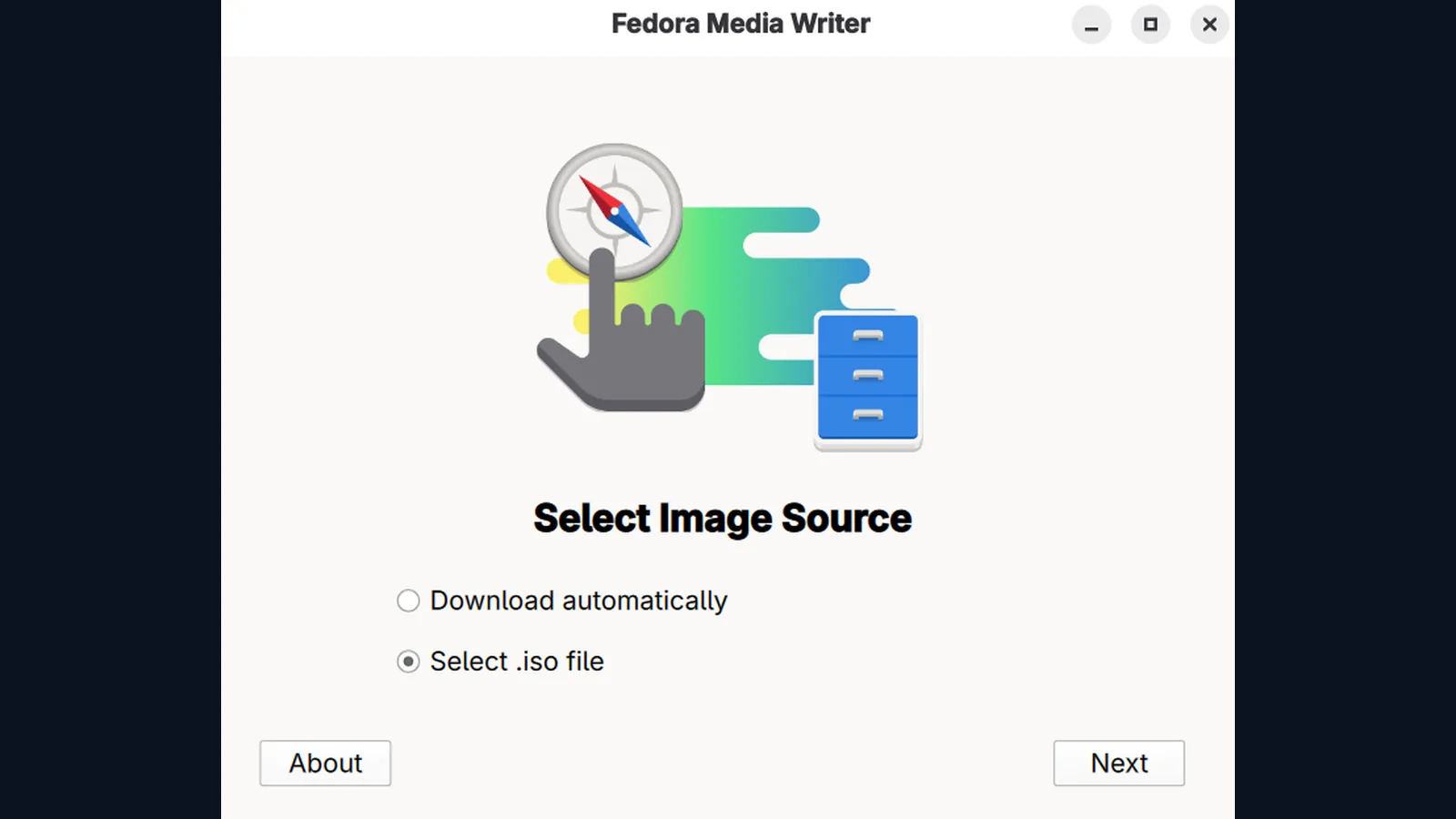
Fedora Media Writer로 굽기

Fedora Media Writer에서 ISO 파일과 대상 USB 드라이브를 선택하는 화면
ISO와 대상 USB 선택 화면. (출처: Bazzite 공식 문서)
1.USB 메모리를 꽂는다. 안의 데이터는 전부 지워진다.
2.Fedora Media Writer 실행 → 내려받은 ISO 선택.
3.대상 드라이브가 그 USB가 맞는지 확인. 외장 하드가 붙어 있으면 헷갈린다.
4.굽기 시작 → 완료까지 대기.
5.완료 후 ISO를 꺼낸다.

물리 키보드도 챙기세요. 터치스크린이 없는 기기에서는 필수입니다. 화면 키보드가 있지만 설치기를 넘기려면 터치스크린이나 마우스가 필요합니다.

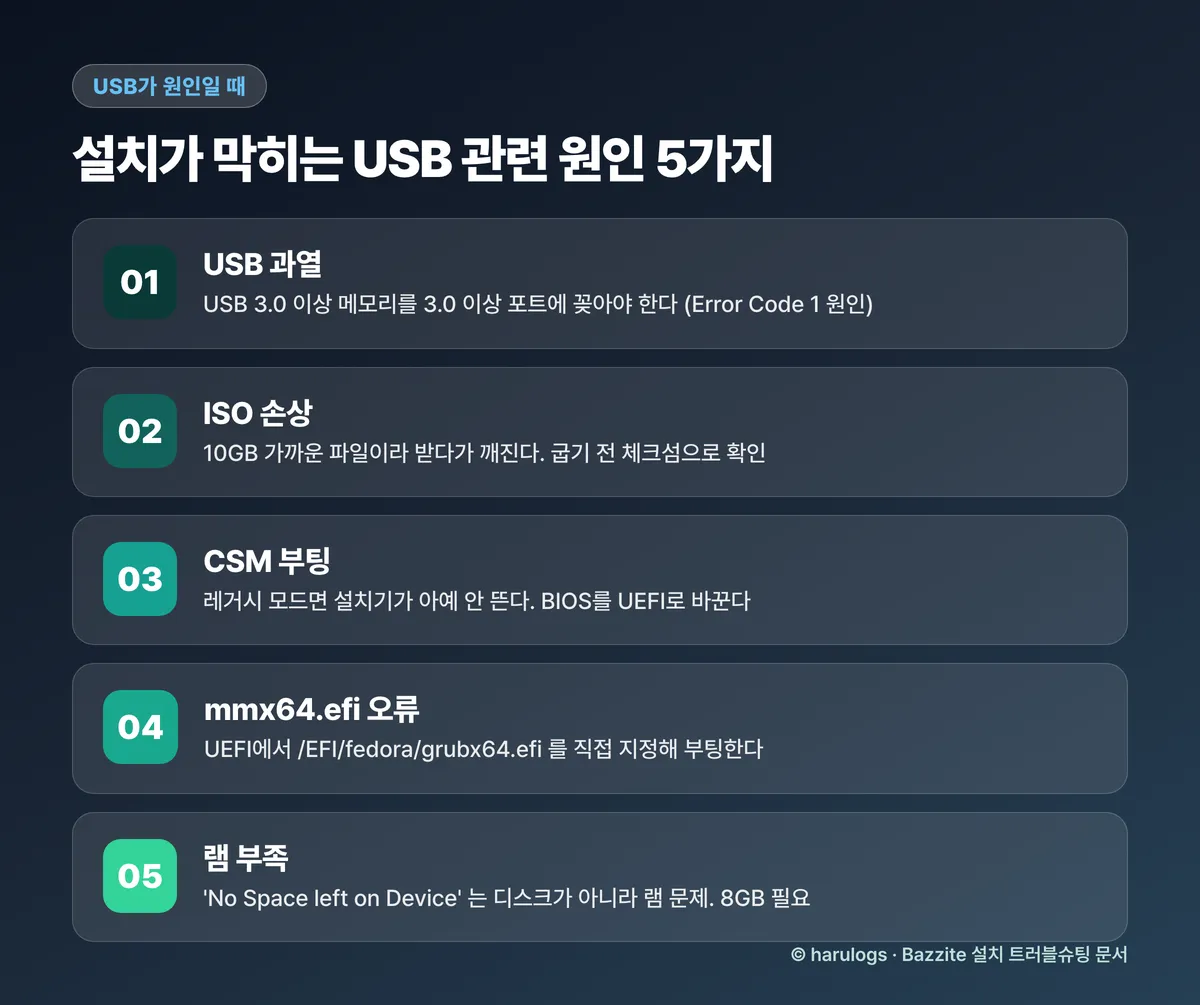
USB가 원인일 때 나타나는 증상

설치 도중 막혔다면 아래를 먼저 의심해 보세요. 전부 공식 트러블슈팅 문서에 올라와 있는 항목입니다.

설치가 막히는 USB 관련 원인 5가지

이 중에서 의외로 놓치기 쉬운 게 USB 과열입니다. 일반적인 오류 코드인 Error Code 1의 원인 중 하나로, 문서는 USB 3.0 이상 메모리를 3.0 이상 포트에 꽂으라고 명시합니다. 오래된 2.0 메모리를 쓰다가 굽기나 설치 도중 실패한다면 메모리 자체를 바꿔보는 편이 빠릅니다.

설치기가 아예 뜨지 않는다면 BIOS 설정을 봐야 합니다. CSM 레거시 모드에서는 새 설치기가 부팅되지 않습니다. UEFI로 바꿔야 합니다. 그래도 안 되면 레거시 ISO를 받는 방법이 있습니다.

부팅 중 Failed to open \EFI\BOOT\mmx64.efi - Not Found가 뜨기도 합니다. 이때는 UEFI 설정에 들어가 EFI 파티션을 고른 뒤 /EFI/fedora/grubx64.efi를 직접 지정해 부팅하면 넘어갑니다. 한 번 넘기고 나면 이후에는 부팅 관리자에 "FEDORA" 항목이 정상적으로 뜹니다.

No Space left on Device라는 메시지가 뜨면 디스크 용량부터 확인하게 됩니다. 그런데 실제 원인은 다른 데 있습니다. 시스템 램이 부족할 때 이 메시지가 나옵니다. Bazzite 설치에는 램이 최소 8GB 필요합니다.

USB가 작거나 끝내 안 될 때

가진 USB가 9GB짜리 ISO를 담기엔 작을 수 있습니다. 몇 번을 다시 구워도 설치가 안 되는 경우도 있습니다. 공식 문서는 이런 경우를 위해 ISO를 거치지 않는 우회 경로를 안내합니다.

먼저 용량이 더 작은 Fedora Kinoite(KDE Plasma)나 Fedora Silverblue(GNOME)를 설치한 뒤, 거기서 Bazzite로 갈아타는(rebase) 방식입니다. 설치 과정은 Bazzite와 거의 같습니다. 다만 설치기에서 root 계정은 만들지 않습니다.

설치가 끝나면 터미널에서 rebase 명령을 실행합니다. 명령은 다운로드 페이지의 "Existing Fedora Atomic Desktop Users" 항목에 나옵니다. 이 작업은 진행 표시가 전혀 없고 시간도 오래 걸립니다. 멈춘 것처럼 보여도 기다려야 합니다.

재부팅하면 Bazzite로 바뀌어 있습니다. 사용자 이름과 비밀번호는 그대로 넘어옵니다. 다만 기본 Flatpak 앱들이 빠져 있으니 아래 명령으로 채워 넣습니다.

ujust _install-system-flatpaks

원격 저장소를 물으면 Flathub을, System과 User 중에서는 System을 고릅니다. 마지막으로 서명된 이미지로 바꿔두는 편이 안전합니다.

ujust verify-image
이 우회 방법은 더 작은 ISO를 쓸 수 있다는 장점이 있습니다. 대신 공식 문서도 밝히듯 핸드헬드 화면에서는 설치기 표시가 깨집니다. 일반 PC나 거실용 기기라면 큰 문제가 되지 않습니다.

정리

USB 단계에서 챙길 건 결국 네 가지입니다. 게이밍 모드 여부에 따라 ISO 크기가 달라지니 16GB 이상 USB를 준비할 것, 굽기 전에 체크섬을 맞춰볼 것, 맥이라면 Fedora Media Writer가 유일한 선택지라는 것, 그리고 USB 3.0 이상 메모리를 3.0 이상 포트에 꽂을 것입니다.

여기까지 끝냈다면 설치 자체는 어렵지 않습니다. 이어지는 과정은 설치 매뉴얼에서 화면 캡처와 함께 단계별로 확인할 수 있습니다.

참고 링크

조회 통계 (최근 30일)
PV 4UV 4
이 글이 도움이 되셨나요? 의견을 들려주세요!
지금까지 0명이 의견을 남겼어요
아직 댓글이 없어요. 첫 댓글을 남겨보세요!