
무료 웹사이트 목업 생성기 추천 7선 — URL만 넣으면 끝나는 도구 비교 (Smartmockups · Placeit · Mockuuups · 하루로그)
목차
- 왜 웹사이트 목업이 필요한가
- 좋은 목업 생성기를 고르는 5가지 기준
- 무료 웹사이트 목업 생성기 7선 비교
- 상세 비교 — Smartmockups vs Placeit vs Mockuuups
- URL 한 줄로 끝나는 한국형 도구: 하루로그 목업 생성기
- 목업 활용 실전 팁
- 결론 — 상황별 추천
- 참조 링크
왜 웹사이트 목업이 필요한가
웹사이트를 만들고 나면 가장 먼저 부딪히는 문제가 있습니다. “이걸 어떻게 보여줘야 멋있어 보일까?” 그냥 URL만 던지면 받는 사람도 어느 디바이스에서 어떻게 보이는지 감을 잡기 어렵습니다. 그래서 디자이너와 마케터들이 오랫동안 써온 방법이 바로 웹사이트 목업(Mockup)입니다. 맥북 화면에 사이트를 올리고, 옆에 아이폰 미리보기를 살짝 기울여 배치하면 그 자체로 완성도 있는 비주얼이 됩니다.
포트폴리오, 클라이언트 제안서, 인스타그램 홍보 카드, 랜딩페이지 헤더 — 어디든 목업 한 장이면 제품의 완성도가 두 배는 올라갑니다. 문제는 포토샵 없이도, 디자인 감각 없이도 빠르게 만들 수 있는 도구가 필요하다는 점이죠.
좋은 목업 생성기를 고르는 5가지 기준
수많은 목업 도구가 있지만, 실제로 쓸 만한 도구는 다음 5가지 조건을 충족해야 합니다.
- ① URL 자동 캡처 — 스크린샷을 따로 찍어 업로드하지 않아도, URL만 넣으면 알아서 캡처해주는 도구가 가장 편합니다.
- ② PC + 모바일 동시 지원 — 요즘은 데스크탑 단독 목업보다 반응형을 보여주는 PC+모바일 조합이 훨씬 효과적입니다.
- ③ 무료 사용성 — 비회원 무료 사용 또는 워터마크 없는 무료 플랜이 있는지 확인하세요.
- ④ 배경 커스터마이징 — 단색, 그라데이션, 패턴 등 다양한 배경 옵션이 있어야 활용도가 높습니다.
- ⑤ 한글 지원 — 해외 도구는 한글 폰트가 깨지거나 결제·인터페이스가 영문이라 진입 장벽이 높습니다.
무료 웹사이트 목업 생성기 7선 비교
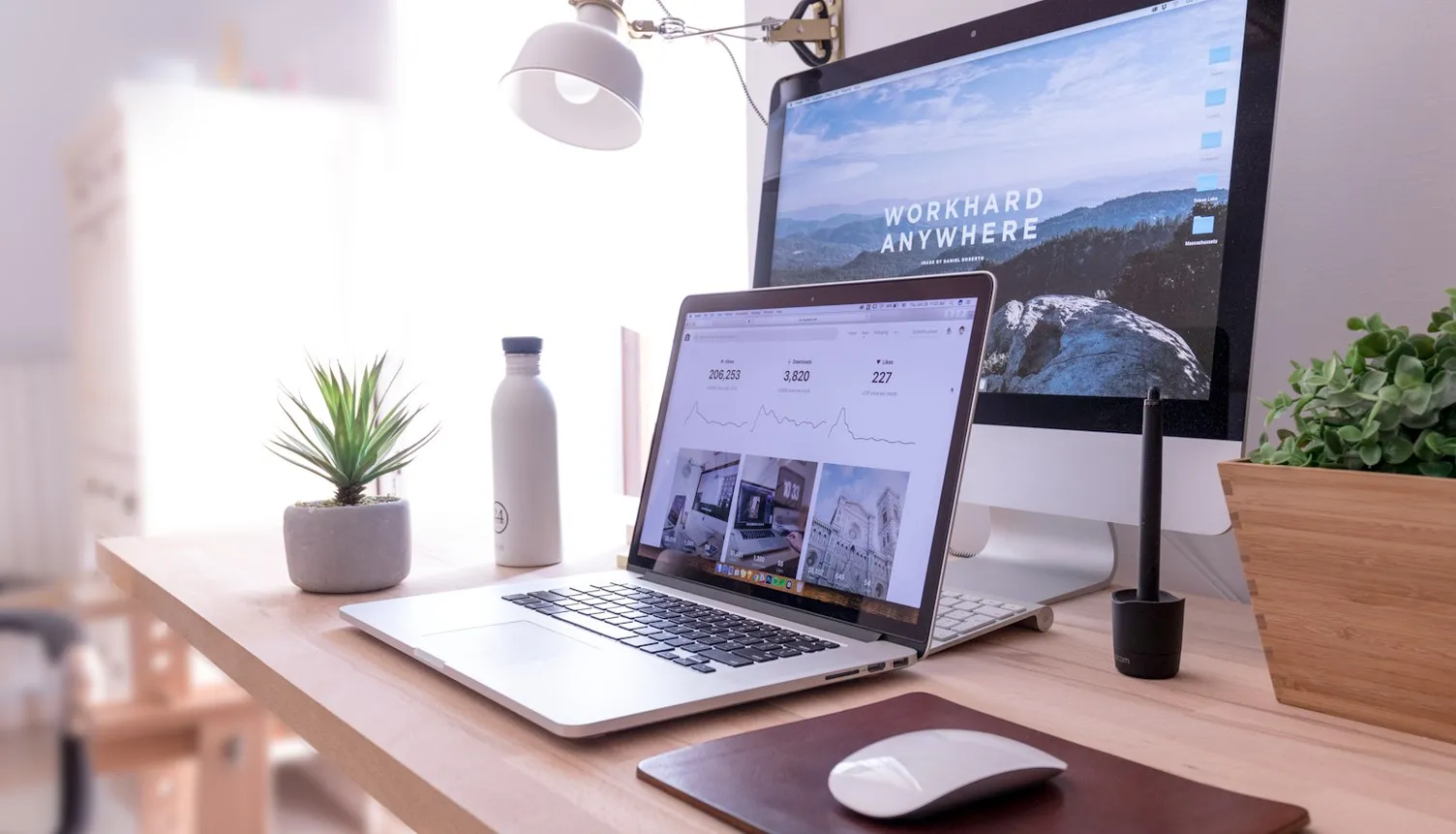
실제 사용해본 7개 도구를 핵심 기준으로 비교했습니다.
| 도구 | URL 자동 캡처 | PC+모바일 | 무료 사용 | 한글 UI |
|---|---|---|---|---|
| Smartmockups | 제한적 | O | 워터마크 | X |
| Placeit | X (수동 업로드) | O | 유료 위주 | X |
| Mockuuups Studio | X | O | 3개 무료 | X |
| Screely | X | PC 위주 | 무료 | X |
| mockUPhone | X | 모바일만 | 무료 | X |
| Browser Frame | O | PC만 | 무료 | X |
| 하루로그 목업 생성기 | O | O (자동 합성) | 비회원 3회 / 회원 무제한 | O |
표를 보면 알 수 있듯 URL 자동 캡처 + PC+모바일 동시 합성 + 한글 UI를 모두 만족하는 도구는 많지 않습니다.
상세 비교 — Smartmockups vs Placeit vs Mockuuups
Smartmockups는 가장 유명한 해외 도구입니다. 다만 무료 플랜은 워터마크가 박히고, URL을 넣어도 자동 캡처가 제한적이라 결국 직접 스크린샷을 찍어 업로드해야 합니다. Placeit은 Envato 계열로 디자인 퀄리티는 최상위권이지만 사실상 유료 도구라 캐주얼한 작업에는 부담스럽습니다.
Mockuuups Studio는 디자이너에게 인기가 많지만 무료는 3개까지만 가능하고, 자동 URL 캡처 기능이 없어 결국 직접 스크린샷을 준비해야 합니다. 세 도구 모두 공통적으로 “URL만 넣으면 끝”이라는 사용성을 제공하지 않으며, 한글 인터페이스도 지원하지 않습니다.
현업에서 가장 자주 부딪히는 시나리오는 이렇습니다. 클라이언트에게 “시안을 빠르게 보여주세요”라는 요청을 받으면, 보통 ① 사이트를 직접 스크린샷 찍고 ② 모바일도 따로 찍고 ③ Photoshop이나 Figma로 프레임에 끼우는 과정을 거칩니다. 익숙해도 최소 10~15분이 걸리는 작업이죠. URL 자동 캡처가 되는 도구를 쓰면 이 모든 과정이 한 번의 클릭으로 줄어듭니다.
URL 한 줄로 끝나는 한국형 도구: 하루로그 목업 생성기
위 단점들을 한 번에 해결하는 도구가 하루로그 웹사이트 목업 생성기입니다. 사용법은 정말 간단합니다.
- URL 입력 — 목업으로 만들 웹사이트 주소를 붙여넣기
- 스타일 선택 — 클래식, 데스크탑, 모바일, 나란히, 브라우저, 랩탑, 틸트, 미니멀 8가지 중 선택
- 배경 설정 후 다운로드 — 배경은 재캡처 없이 즉시 변경 가능, PNG로 저장
Chrome 헤드리스 브라우저로 PC(1280×800)와 모바일(390×844, 아이폰 비율)을 실제 렌더링해서 캡처합니다. 6~12초면 맥북 프레임과 아이폰 프레임이 자동 합성된 완성 이미지가 나옵니다. 비회원도 월 3회까지 무료로 사용할 수 있고, 로그인하면 무제한입니다. 결정적으로 인터페이스가 전부 한글이라 헷갈릴 일이 없습니다.
목업 활용 실전 팁
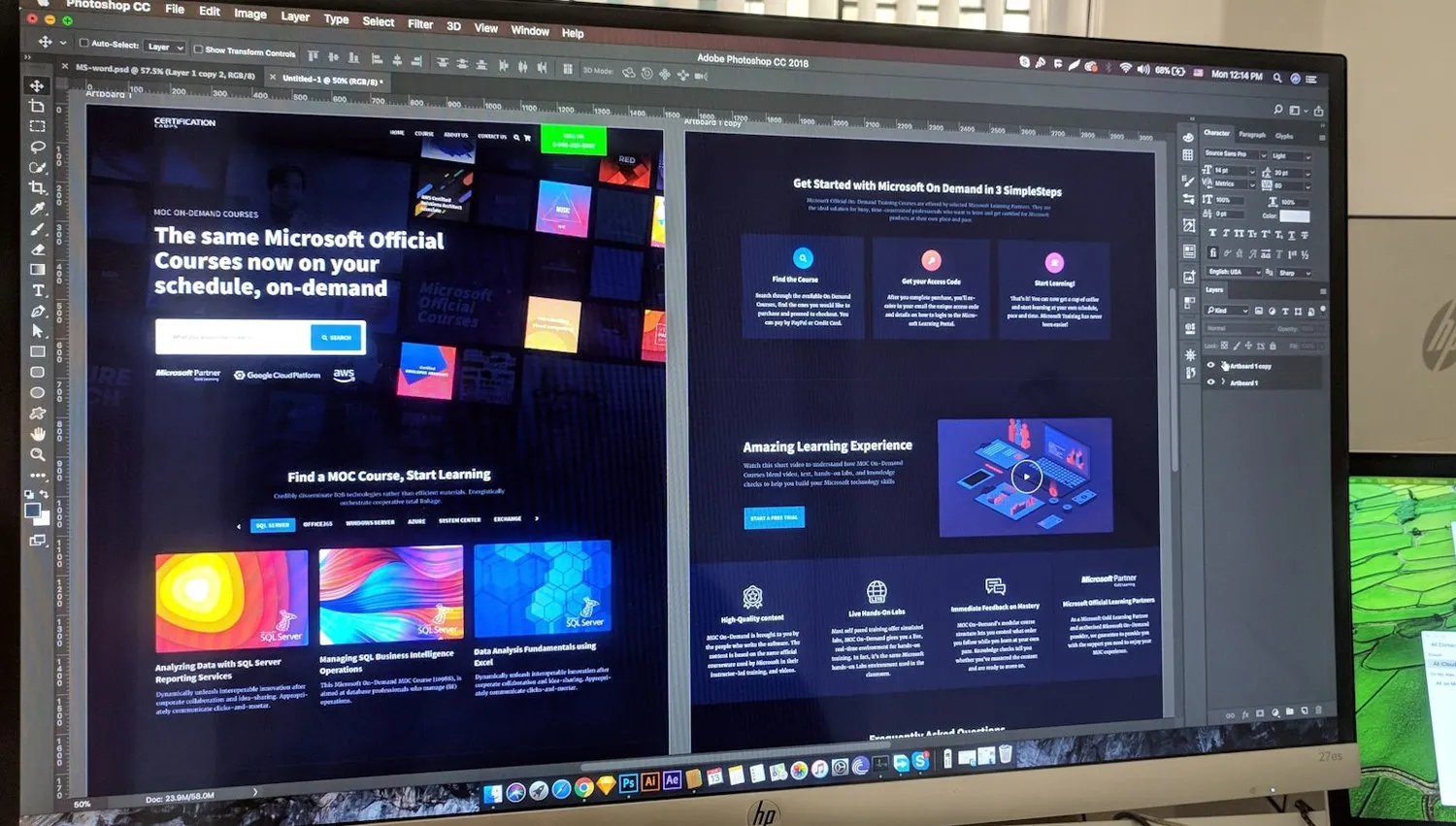
만들어진 목업은 다양한 곳에서 활용할 수 있습니다.
- 포트폴리오 — 작업한 웹사이트를 맥북+아이폰 목업으로 정리해 노션·비핸스에 업로드
- 제안서 — 클라이언트 미팅 PPT 표지나 케이스 스터디 페이지에 삽입
- SNS 홍보 — 인스타그램, 스레드, 페이스북 광고 크리에이티브로 활용
- 랜딩페이지 — “이런 결과물을 만들어드립니다” 섹션의 비주얼로 사용
- 이메일 뉴스레터 — 신규 사이트 오픈 안내 메일의 헤더 이미지
특히 나란히(Side-by-side) 스타일은 반응형 웹의 강점을 한 번에 보여주기 때문에 클라이언트 제안서에서 효과가 가장 큽니다. 모바일과 데스크탑이 같은 사이트라는 점을 시각적으로 강조할 수 있어, “반응형으로 제작했다”는 메시지를 글로 설명하지 않아도 자연스럽게 전달됩니다.
한 가지 팁을 더 드리자면, 목업을 만들 때는 배경 색상을 사이트의 메인 컬러와 살짝 다른 톤으로 설정하는 것이 좋습니다. 같은 색이면 사이트가 배경에 묻히고, 너무 대비가 강하면 목업 자체가 산만해 보입니다. 하루로그의 경우 배경을 즉시 바꿔볼 수 있어 색 조합 실험이 빠릅니다.
결론 — 상황별 추천
도구별 강점을 정리하면 다음과 같습니다.
- 화려한 디자인이 필요한 유료 작업 → Placeit
- 다양한 디바이스 프레임 라이브러리 → Smartmockups, Mockuuups Studio
- 빠르게, 무료로, URL만 넣어서 PC+모바일을 한 번에 → 하루로그 목업 생성기
포트폴리오 한 장, SNS 홍보 이미지 한 장이 필요한 대부분의 상황에서는 설치도, 회원가입도, 결제도 필요 없는 하루로그가 가장 효율적인 선택입니다. URL 한 줄만 넣으면 10초 안에 결과물이 나오니, 디자인 시간을 본업에 더 쓸 수 있다는 게 가장 큰 장점입니다.
지금 바로 하루로그 목업 생성기에서 보유하고 있는 웹사이트 URL을 넣어보세요. 비회원 3회는 회원가입 없이 바로 써볼 수 있습니다.
참조 링크
- 하루로그 웹사이트 목업 생성기URL만 넣으면 PC+모바일 목업을 10초 만에 자동 생성하는 한국형 도구
- Smartmockups다양한 디바이스 프레임을 제공하는 글로벌 목업 생성 서비스
- Placeit by Envato유료 위주의 고품질 디자인 목업 라이브러리
- Mockuuups Studio디자이너 사이에서 인기 있는 목업 생성 도구