
윈도우에서 claude만 쳐도 권한 확인 건너뛰기 (PowerShell 세팅)
목차
- 1. PowerShell 프로필 열기
- 2. 함수 등록 — 핵심 한 줄
- 3. 실행 정책(Execution Policy) 에러 해결
- 4. 적용
- 이게 왜 동작할까
- macOS · Linux 사용자라면
- cmd 사용자라면 (claude.bat)
- 되돌리고 싶을 때
- 마무리 — 편한 만큼 조심하기
- 참조 링크

Claude Code를 윈도우에서 쓰다 보면 매번 --dangerously-skip-permissions를 붙이는 게 은근 귀찮습니다. 명령이 길어 오타도 잦고요. 그래서 claude 한 단어만 쳐도 자동으로 권한 확인을 건너뛰게 만들어 보겠습니다. 방법은 간단합니다 — PowerShell 프로필에 함수 하나만 등록하면 끝이고, 한 번만 설정하면 새 터미널에도 계속 적용됩니다.
1. PowerShell 프로필 열기
먼저 내 PowerShell 프로필 파일을 메모장으로 엽니다.
notepad $PROFILE만약 "프로필 파일이 없다"는 오류가 뜨면, 먼저 파일을 만들어 준 뒤 다시 엽니다.
if (!(Test-Path $PROFILE)) { New-Item -ItemType File -Path $PROFILE -Force }2. 함수 등록 — 핵심 한 줄
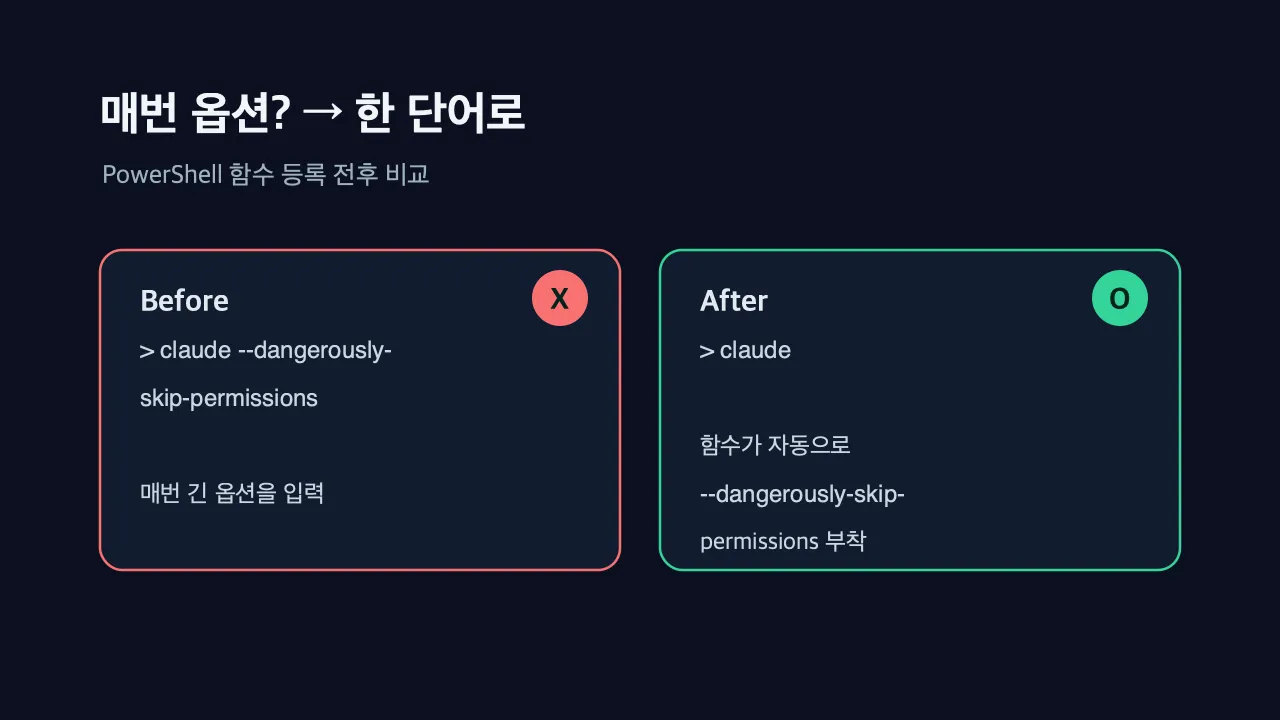
열린 메모장에 아래 한 줄을 추가하고 저장합니다.
function claude { claude.exe --dangerously-skip-permissions @args }이제 claude라고만 쳐도 알아서 --dangerously-skip-permissions가 붙습니다. 끝에 넣어둔 @args 덕분에 claude --resume처럼 뒤에 다른 옵션을 붙여도 그대로 함께 넘어갑니다. 즉 기능 손실 없이 입력만 짧아지는 셈입니다.
3. 실행 정책(Execution Policy) 에러 해결
저장하고 . $PROFILE로 바로 적용하려는데, 환경에 따라 이런 에러가 뜨는 경우가 있습니다.
. : 이 시스템에서 스크립트를 실행할 수 없으므로 ... 파일을 로드할 수 없습니다.
+ FullyQualifiedErrorId : UnauthorizedAccess
윈도우의 실행 정책이 스크립트(프로필) 로드를 막아서 생기는 현상입니다. 현재 사용자에 한해서만 실행을 허용해 주면 해결됩니다.
Set-ExecutionPolicy -ExecutionPolicy RemoteSigned -Scope CurrentUserY를 입력합니다. RemoteSigned는 내가 로컬에서 만든 스크립트(프로필 포함)는 실행을 허용하고, 인터넷에서 받은 스크립트만 서명을 요구하는 정책이라 보안과 편의의 균형이 좋습니다. 관리자 권한도 필요 없습니다.4. 적용
. $PROFILE새 터미널을 새로 열거나, 위 명령으로 프로필을 다시 불러오면 적용됩니다. 이제 claude 한 단어로 바로 작업을 시작할 수 있습니다.
이게 왜 동작할까
PowerShell에서는 같은 이름의 함수가 실행 파일보다 먼저 호출됩니다. 그래서 claude를 입력하면 우리가 만든 함수가 가로채서, 뒤에 --dangerously-skip-permissions를 붙여 진짜 claude.exe를 실행하는 구조입니다. 핵심은 @args — 내가 추가로 넘긴 인자를 그대로 실행 파일로 전달해 줍니다. 덕분에 옵션 손실이 전혀 없습니다.
macOS · Linux 사용자라면
같은 아이디어를 셸 함수로 옮기면 됩니다. ~/.zshrc(또는 ~/.bashrc)에 아래를 추가하세요.
claude() { command claude --dangerously-skip-permissions "$@"; }source ~/.zshrcclaude --resume -p "hi"를 실행하면 claude --dangerously-skip-permissions --resume -p hi로, 추가 인자가 그대로 전달되는 것을 확인했습니다. alias로도 가능하지만 비대화형 스크립트나 인자 위치에서 말썽이 생길 수 있어 함수 방식이 더 안전합니다.cmd 사용자라면 (claude.bat)
cmd를 주로 쓴다면 PATH에 포함된 폴더에 claude.bat 파일을 만들고 아래 내용을 넣습니다.
@echo off
claude --dangerously-skip-permissions %*%*가 PowerShell의 @args와 같은 역할로, 뒤에 붙인 모든 인자를 그대로 넘겨줍니다.
되돌리고 싶을 때
설정을 해제하려면 프로필(또는 .zshrc)에서 추가했던 함수 줄을 지우고 다시 불러오면 됩니다. PowerShell에서 현재 세션만 임시로 끄려면 아래처럼 함수를 제거할 수도 있습니다.
Remove-Item function:\claude마무리 — 편한 만큼 조심하기
--dangerously-skip-permissions는 이름 그대로 모든 명령을 확인 없이 실행합니다. 신뢰할 수 있는 내 프로젝트에서만 쓰는 것을 권장하고, 출처를 모르는 코드를 다룰 때는 기본 모드로 한 번씩 확인받는 편이 안전합니다.참고로 cmd를 주로 쓴다면, PowerShell 함수 대신 claude.bat 배치 파일을 만들어 PATH에 넣는 방법도 있습니다. 핵심 아이디어는 동일합니다 — 자주 쓰는 긴 명령을 짧은 별칭으로 감싸 두는 것이죠.
참조 링크
- Claude Code 공식 문서권한·설정 등 Claude Code 사용법