
자작 스팀머신 만들기 — Bazzite 설치 매뉴얼 (화면 그대로 따라하기)
목차
- 스팀머신의 정체는 하드웨어가 아니라 부팅 모드다
- GPU에 따라 받아야 할 이미지가 달라진다
- 빌드 전에 확인할 6가지
- ISO는 bazzite-deck을 받는다
- 설치 매뉴얼 — 화면 그대로 따라가기
- 보안 부팅을 켤 거라면 키를 등록해야 한다
- 첫 부팅 뒤에 콘솔로 다듬기
- 자작이 이기는 지점과 지는 지점
- 참고 링크
밸브의 스팀머신이 2026년 6월 29일부터 출하를 시작했습니다. 512GB 모델 1,049달러, 2TB 모델 1,349달러. 반커스텀 AMD Zen 4 6코어 12스레드에 RDNA 3 28CU, 시스템 램 16GB DDR5-5600과 별도 VRAM 8GB GDDR6를 얹어 스팀덱의 약 6배 성능을 낸다고 소개됐습니다. 겨냥하는 해상도는 1080p와 1440p입니다.
문제는 국내입니다. 가격이 공개된 시점 기준으로 한국에서는 주문을 받지 않는다고 보도됐습니다. 그런데 스팀머신을 "콘솔처럼" 만들어주는 소프트웨어는 이미 무료로 받을 수 있습니다. Bazzite입니다. 광물 이름에서 따온 명칭으로, 영어권에서는 대체로 "배자이트"로 읽습니다. 남는 미니PC 한 대와 USB 메모리 하나면 됩니다. 전원을 켜자마자 게임 화면으로 들어가는 거실 콘솔을 오늘 만들 수 있습니다.
스팀머신의 정체는 하드웨어가 아니라 부팅 모드다
스팀덱을 콘솔처럼 느끼게 하는 건 껍데기가 아니라 Steam 게이밍 모드입니다. 문서에 따라 gamepadUI나 gamescope-session으로도 불리는 이 세션은, 스팀 빅픽처 UI를 중심으로 백그라운드에서 최소한의 것만 돌립니다. 자원 대부분을 게임에 몰아주기 위해서입니다.
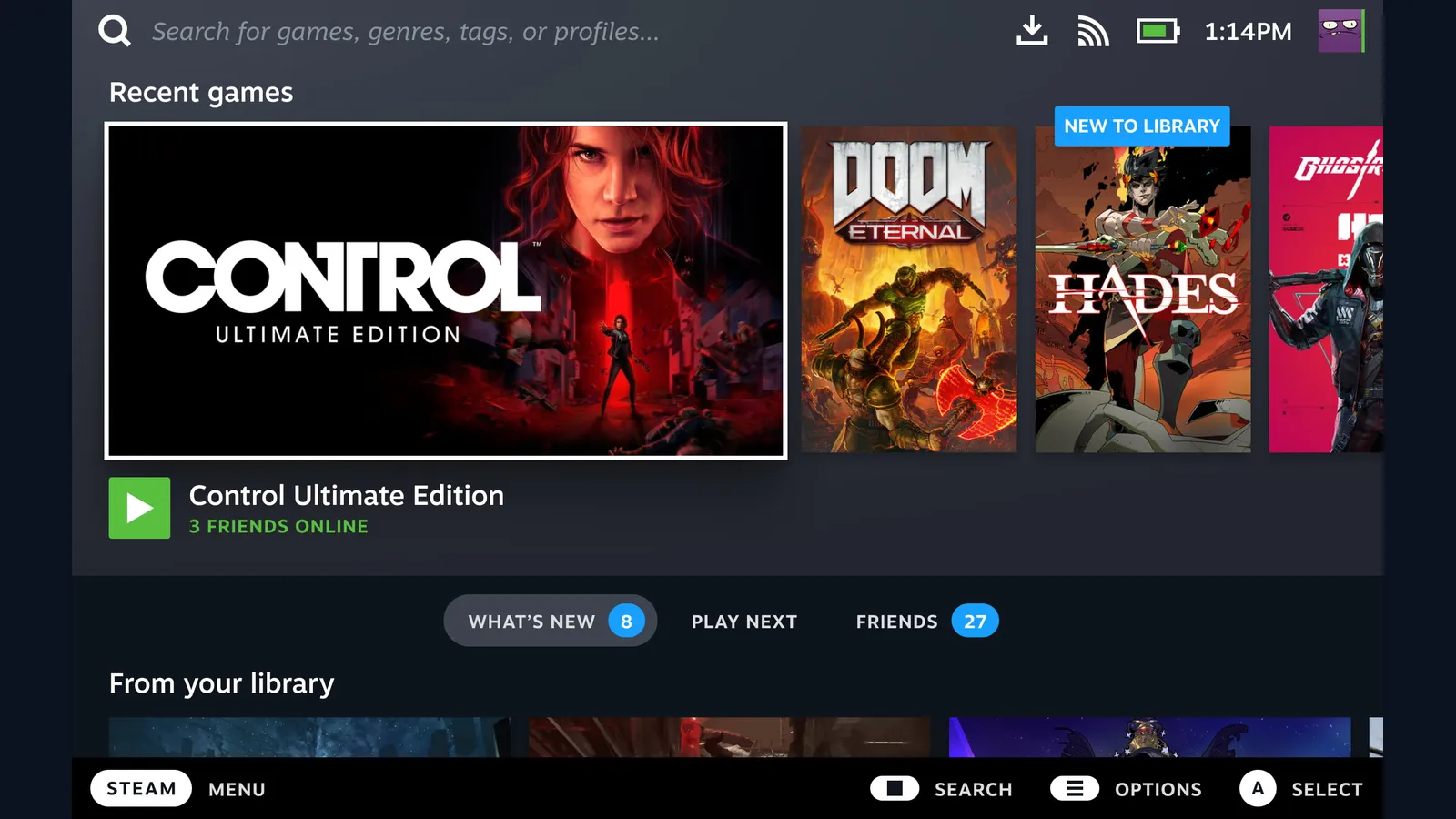
이 세션을 떠받치는 게 밸브가 만든 윈도우 매니저 Gamescope입니다. 프레임 상한, 해상도 스케일링 같은 옵션이 여기서 나옵니다. Bazzite는 이 게이밍 모드를 그대로 담은 bazzite-deck 이미지를 배포합니다. 핸드헬드와 거실용 PC(HTPC) 양쪽을 겨냥한 이미지라, 자작 스팀머신에 필요한 건 정확히 이것입니다.
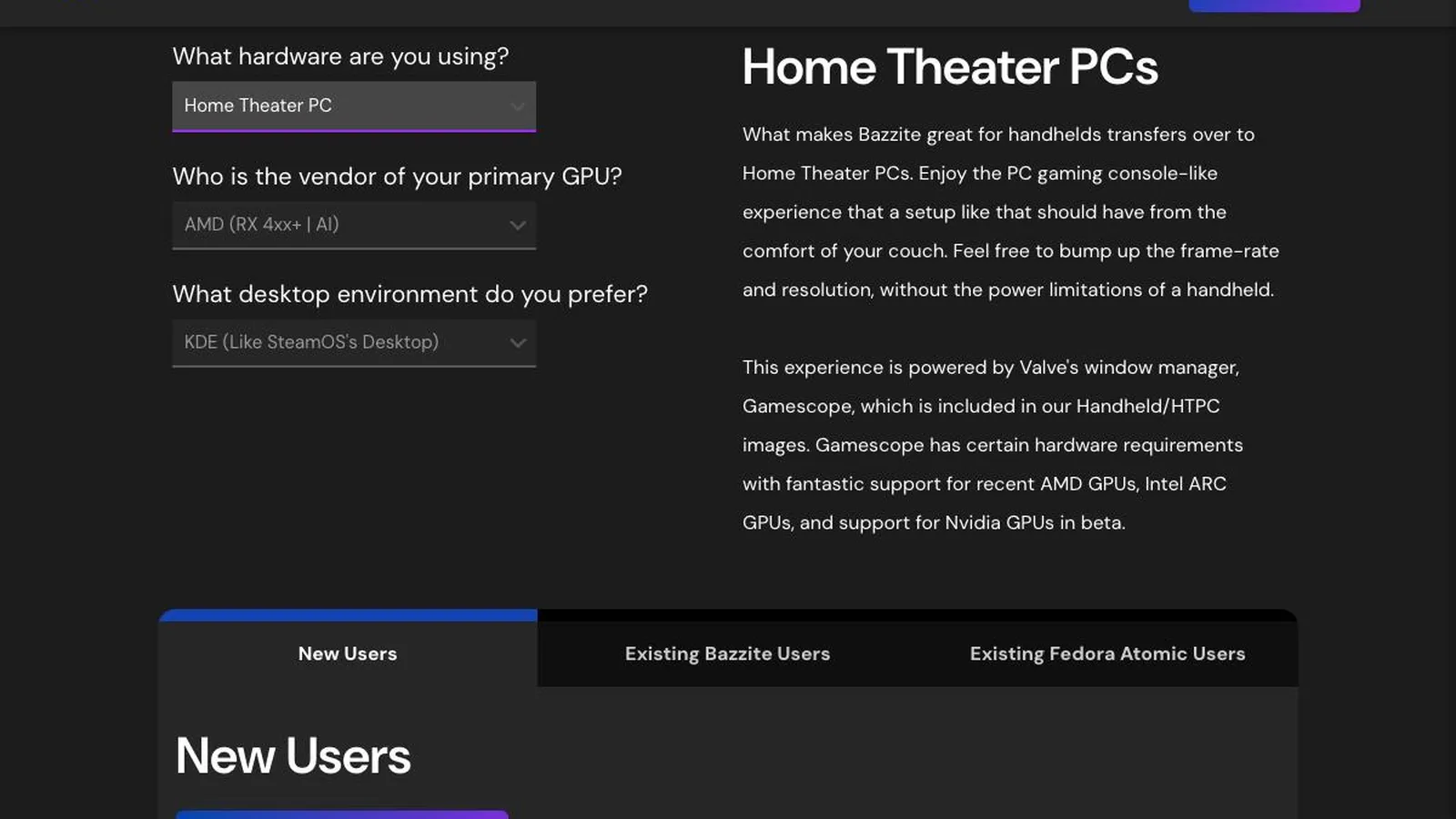
공식 사이트도 HTPC 용도를 따로 설명합니다. 핸드헬드에서 통하던 방식이 거실 PC에서도 그대로 통한다는 겁니다. 전력 제약이 없으니 프레임과 해상도도 마음껏 올리라고 합니다. 데스크톱이 필요하면 게이밍 모드에서 전원 메뉴를 열어 데스크톱 모드로 전환하면 됩니다.
GPU에 따라 받아야 할 이미지가 달라진다
자작이라 부품은 자유입니다. 다만 GPU에 따라 받아야 할 이미지가 달라집니다. 여기서 어긋나면 게이밍 모드가 아예 안 뜨거나 그래픽이 깨집니다.
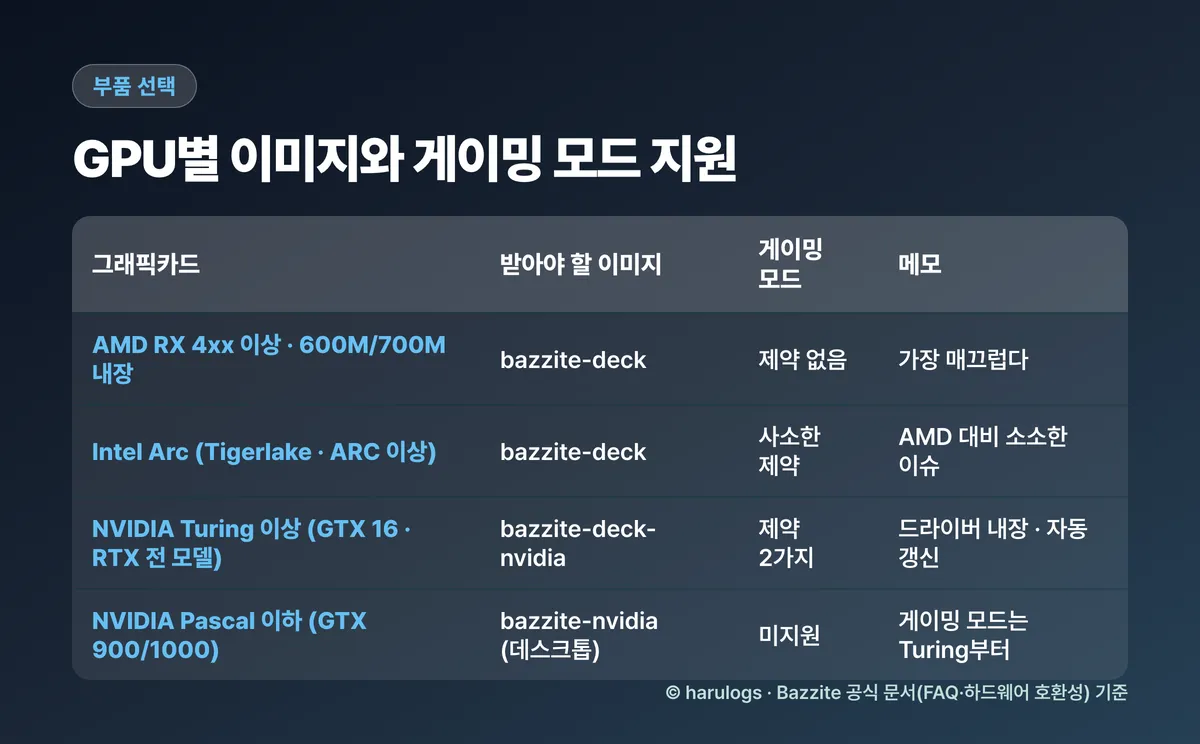
다만 게이밍 모드에서 NVIDIA에만 해당하는 제약이 두 가지 문서화돼 있습니다.
그리고 하나 더. 게이밍 모드용 NVIDIA 이미지는 Turing 이상(GTX 16 시리즈와 모든 RTX)만 지원합니다. GTX 900·1000 같은 Pascal 이하 카드는 레거시 -nvidia 데스크톱 이미지 대상이라 게이밍 모드를 쓸 수 없습니다.
bazzite-deck-nvidia를 받고 위 두 가지만 피하면 됩니다. Bazzite 문서도 이 제약이 자신들이 통제할 수 있는 영역 밖이라고 밝혀 뒀습니다.거실에 둘 작은 기기를 원한다면 AMD APU를 얹은 미니PC가 선택지에 들어옵니다. 600M·700M 내장 그래픽이 게이밍 모드 지원 범위에 들어갑니다. 별도 그래픽카드 없이도 요건을 채울 수 있다는 뜻입니다. 다만 발열과 소음은 제품마다 편차가 크니 구매 전에 개별 모델을 확인하세요.
빌드 전에 확인할 6가지
부품을 사거나 남는 PC를 꺼내기 전에, 아래 여섯 개를 먼저 확인하세요. 하나라도 어긋나면 설치가 아예 실패하거나 나중에 데이터가 깨집니다.
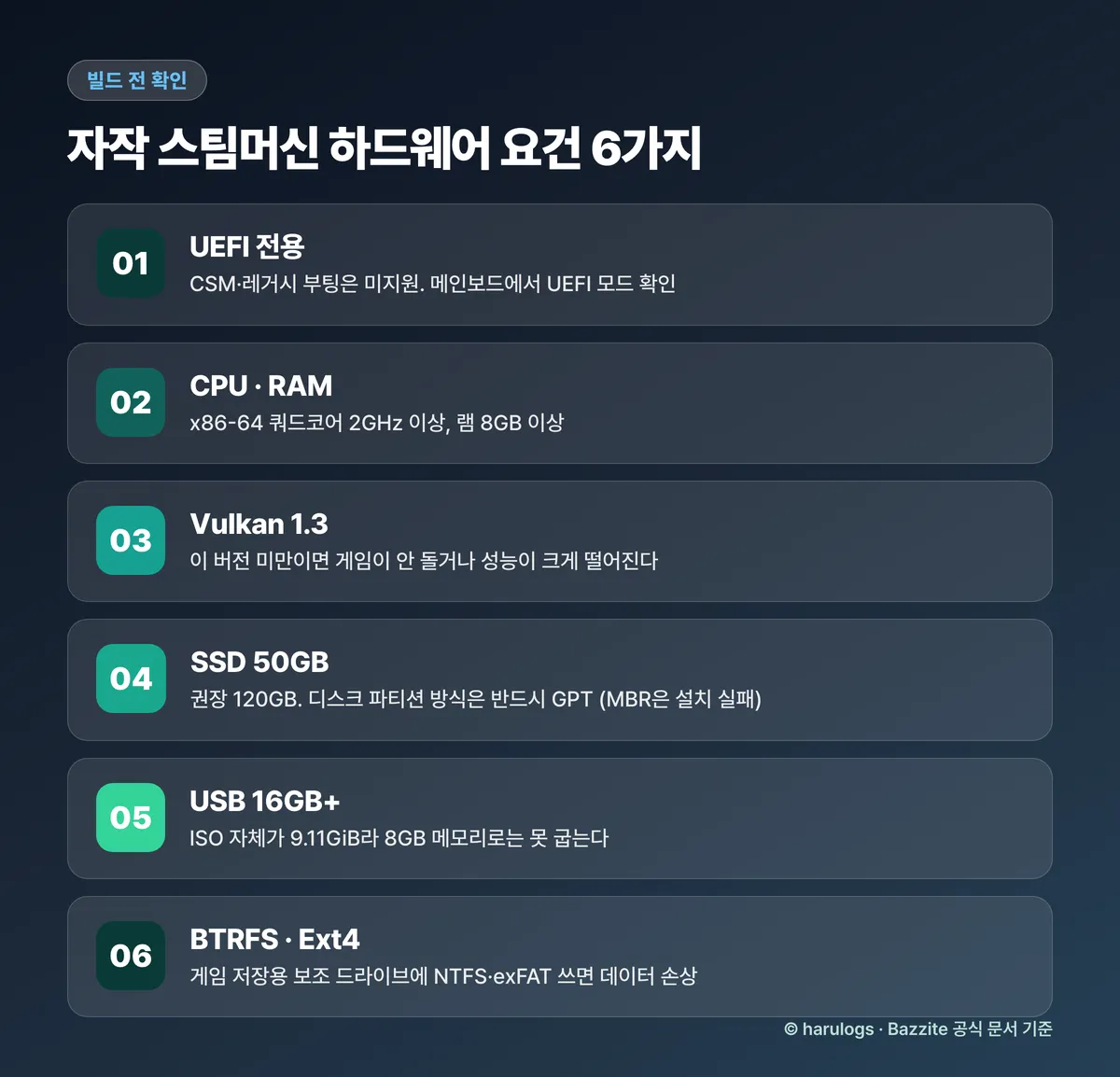
특히 두 가지를 강조하고 싶습니다. 첫째, CSM·레거시 부팅은 지원하지 않습니다. 오래된 메인보드를 재활용할 계획이라면 UEFI 모드로 부팅되는지부터 봐야 합니다. 둘째, 기존 디스크가 MBR 파티션이면 설치가 실패합니다. GPT여야 합니다.
ISO는 bazzite-deck을 받는다
Bazzite는 하드웨어와 용도별로 이미지가 갈립니다. 공식 사이트의 다운로드 폼에서 아래처럼 고르면 됩니다.
이렇게 고르면 받게 되는 파일이 bazzite-deck-stable-live-amd64.iso입니다. 실제로 확인해 보니 용량은 약 9.11GiB(9,780,942,848바이트). 파일 갱신일은 2026년 4월 16일이었습니다. USB 메모리를 16GB 이상 준비하라는 이유가 여기 있습니다. 8GB짜리로는 애초에 들어가지 않습니다.
https://download.bazzite.gg/bazzite-deck-stable-live-amd64.iso
https://download.bazzite.gg/bazzite-deck-stable-live-amd64.iso-CHECKSUM
아래쪽 주소가 SHA256 체크섬 파일입니다. 공식 문서에 체크섬 계산 방법이 별도 항목으로 안내돼 있습니다. 10GB에 가까운 파일이니 USB에 굽기 전에 해시를 맞춰보는 편이 안전합니다. 다운로드가 지나치게 느리면 Motrix 같은 다운로드 매니저를 쓰라고 공식 문서도 권합니다.
설치 매뉴얼 — 화면 그대로 따라가기
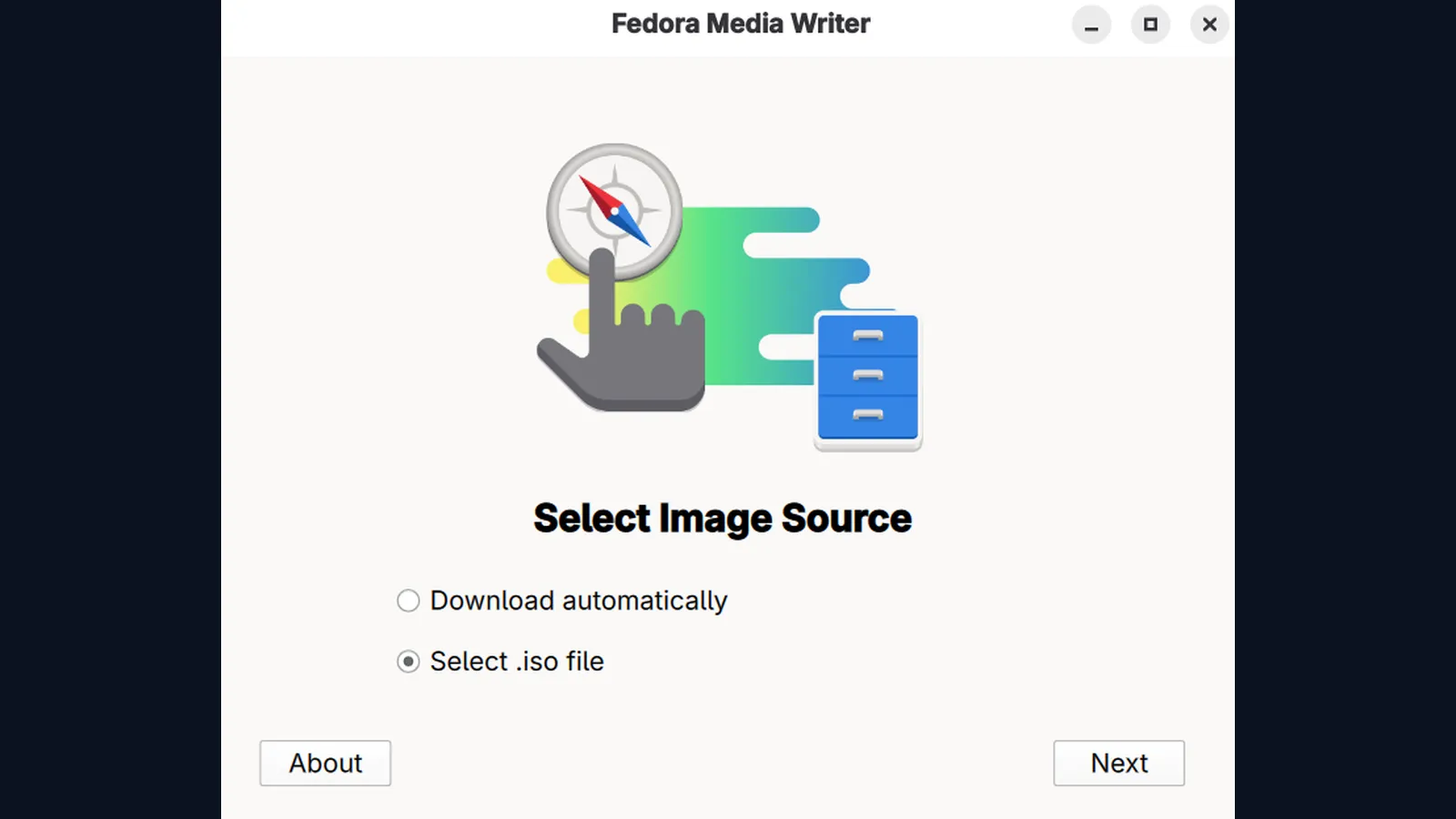
1단계 · USB에 굽기
공식 권장 도구는 Fedora Media Writer입니다. Rufus·Ventoy도 가능합니다. Ventoy는 보안 부팅에 별도 작업이 필요합니다.
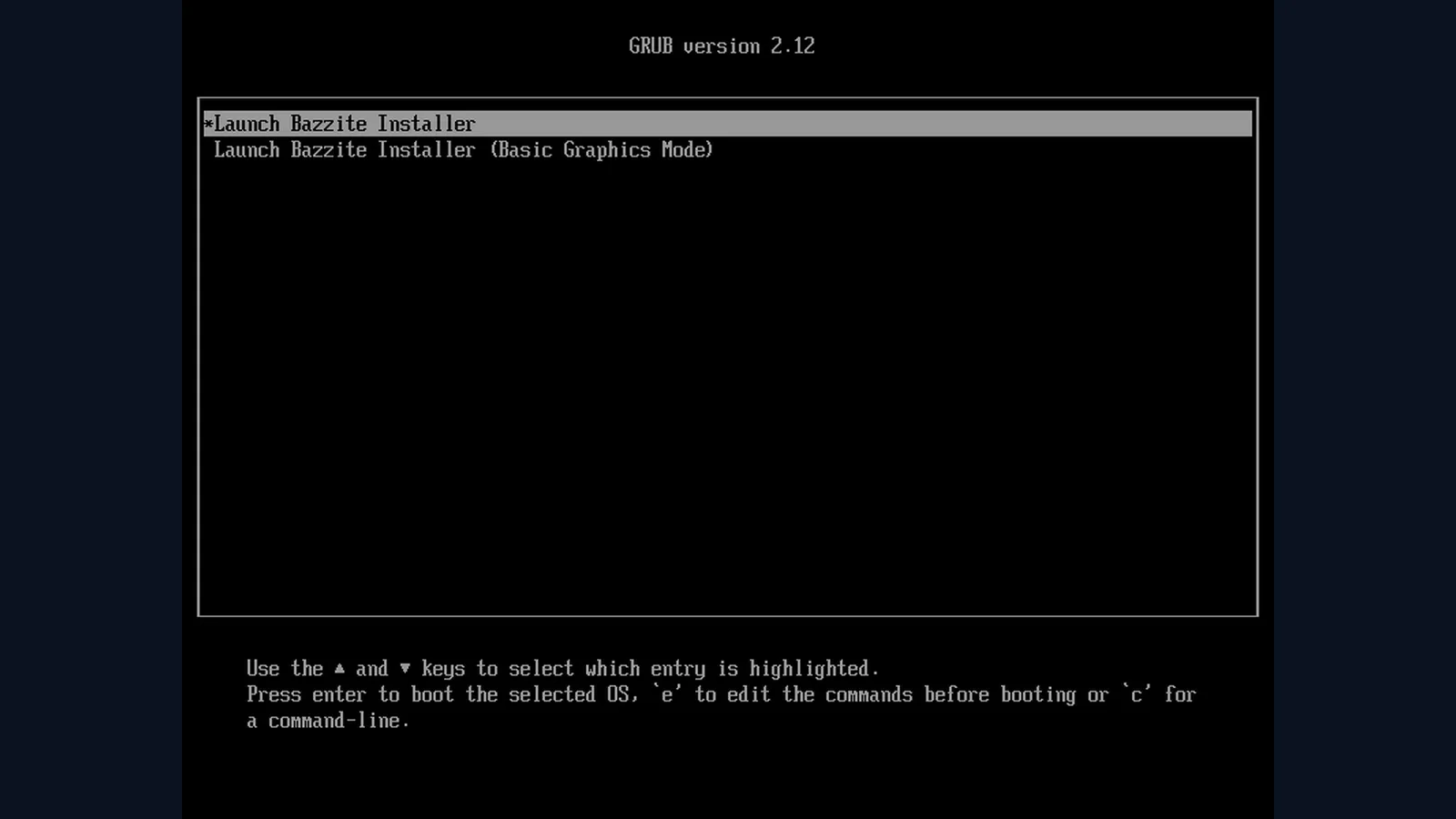
2단계 · USB로 부팅
USB를 꽂고 재부팅해 부트 메뉴로 들어갑니다. 진입 키는 메인보드마다 다르며 대개 F9 같은 기능키입니다. BIOS에서 부팅 순서를 USB로 바꿔도 됩니다. 설치가 끝나면 되돌려 놓으세요.
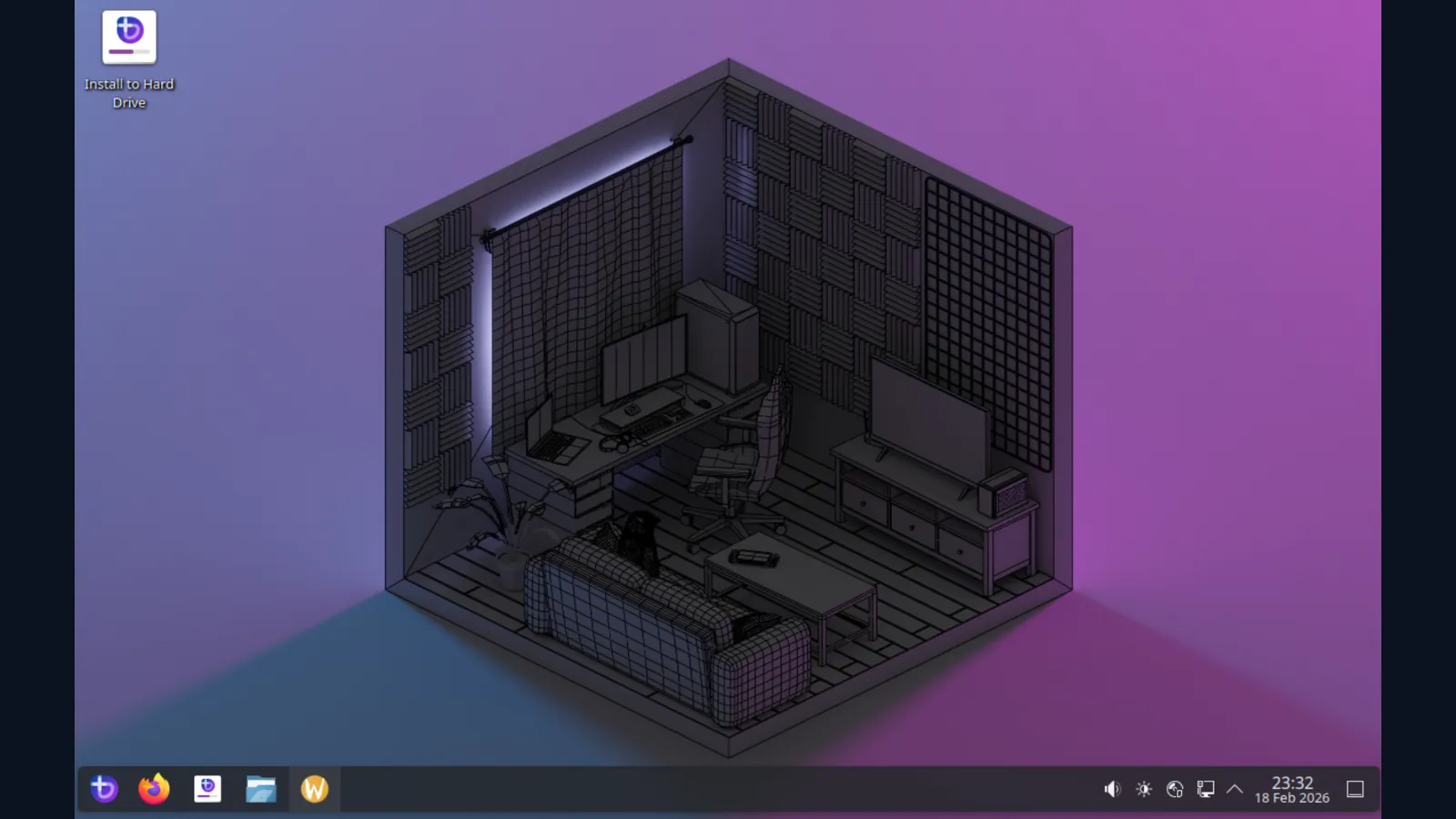
3단계 · 설치 마법사 따라가기
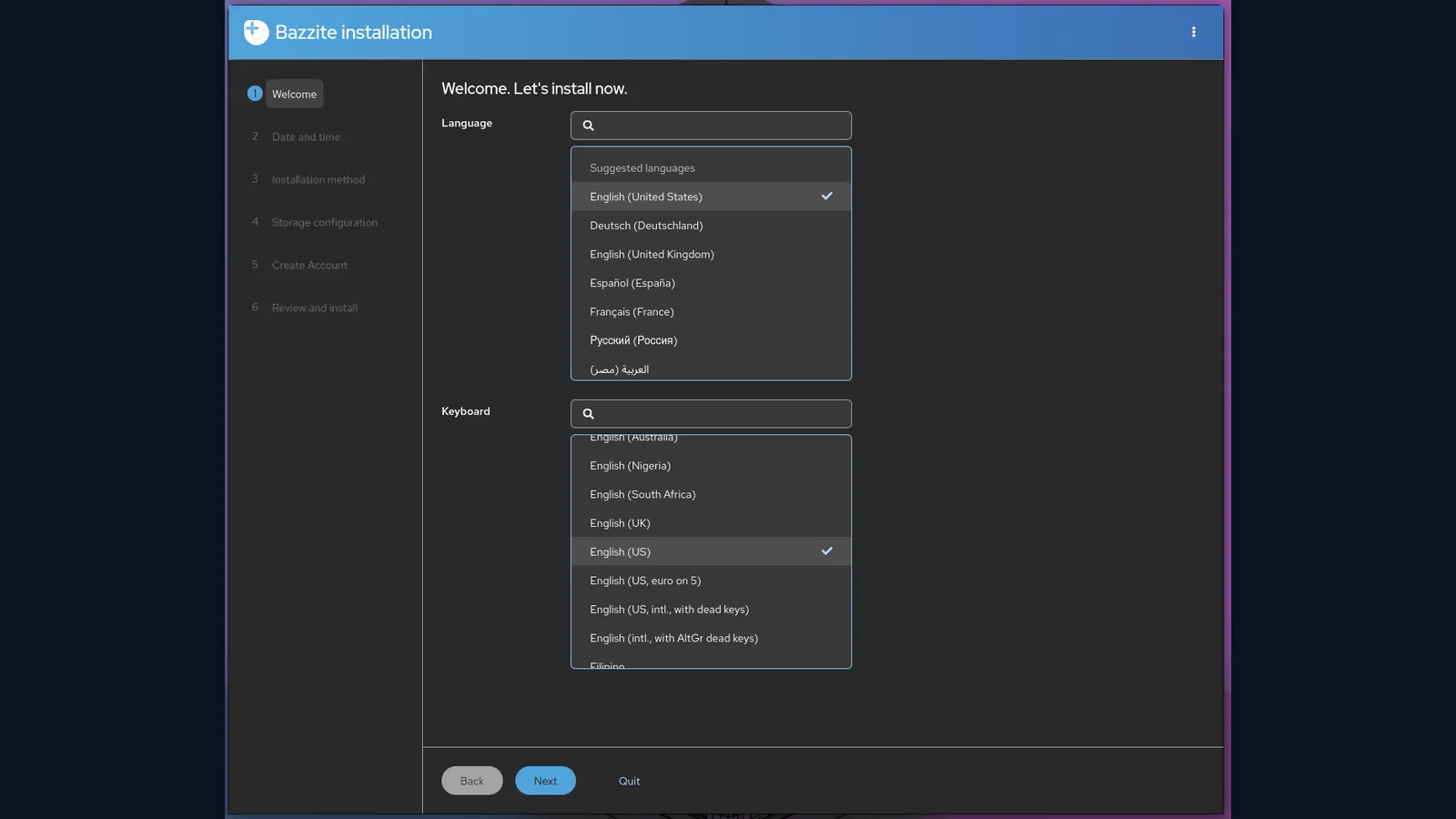
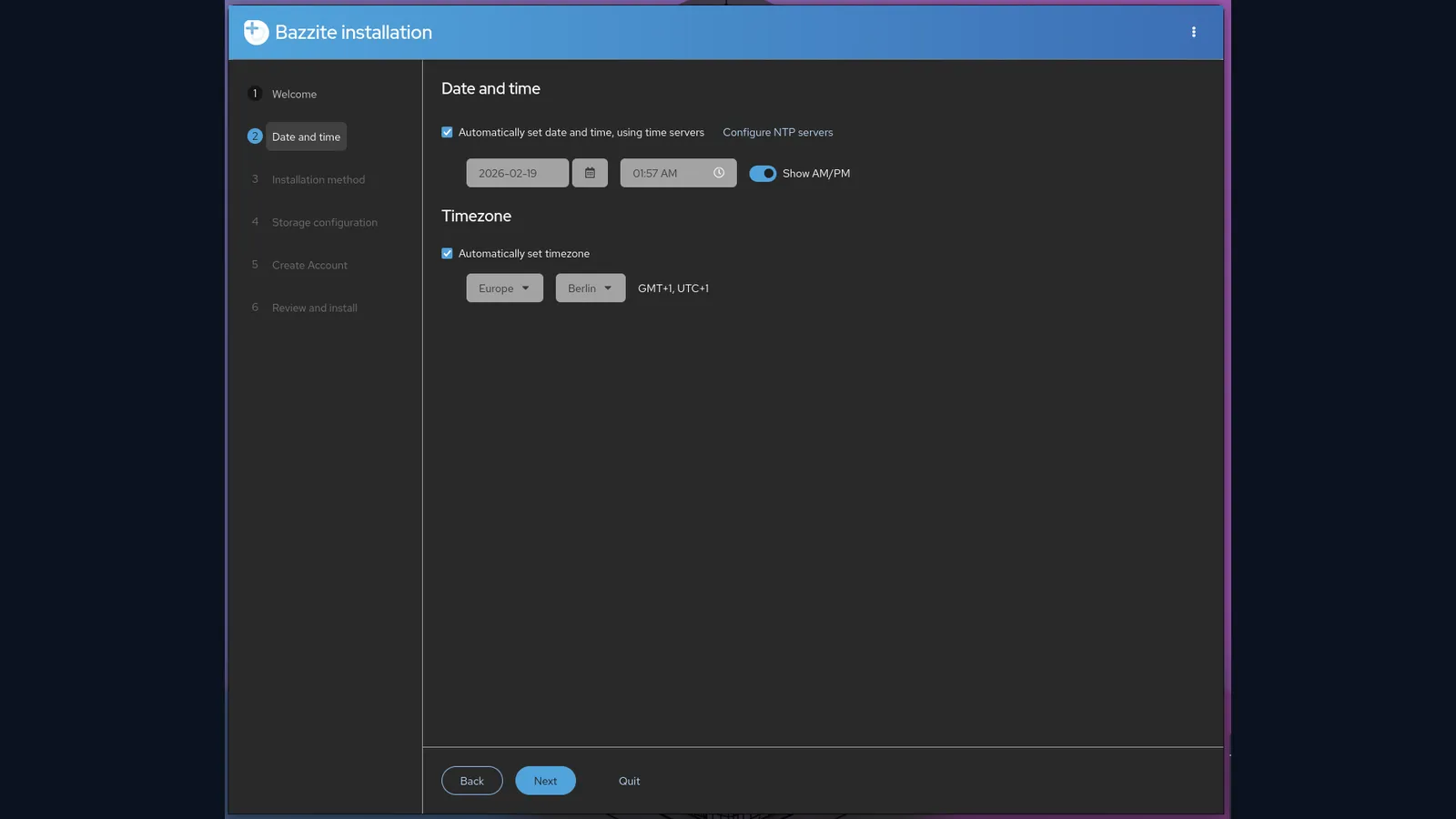
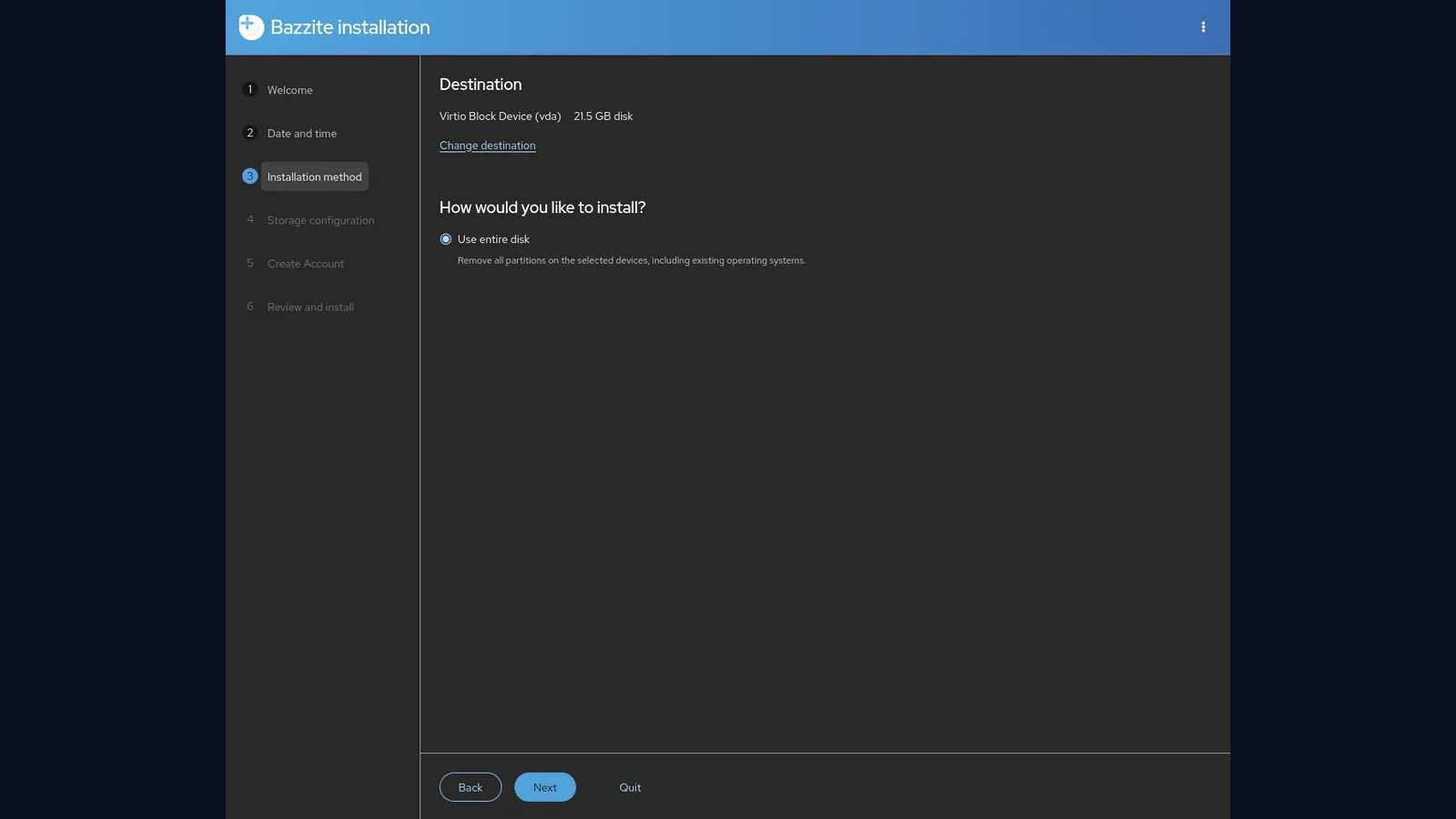
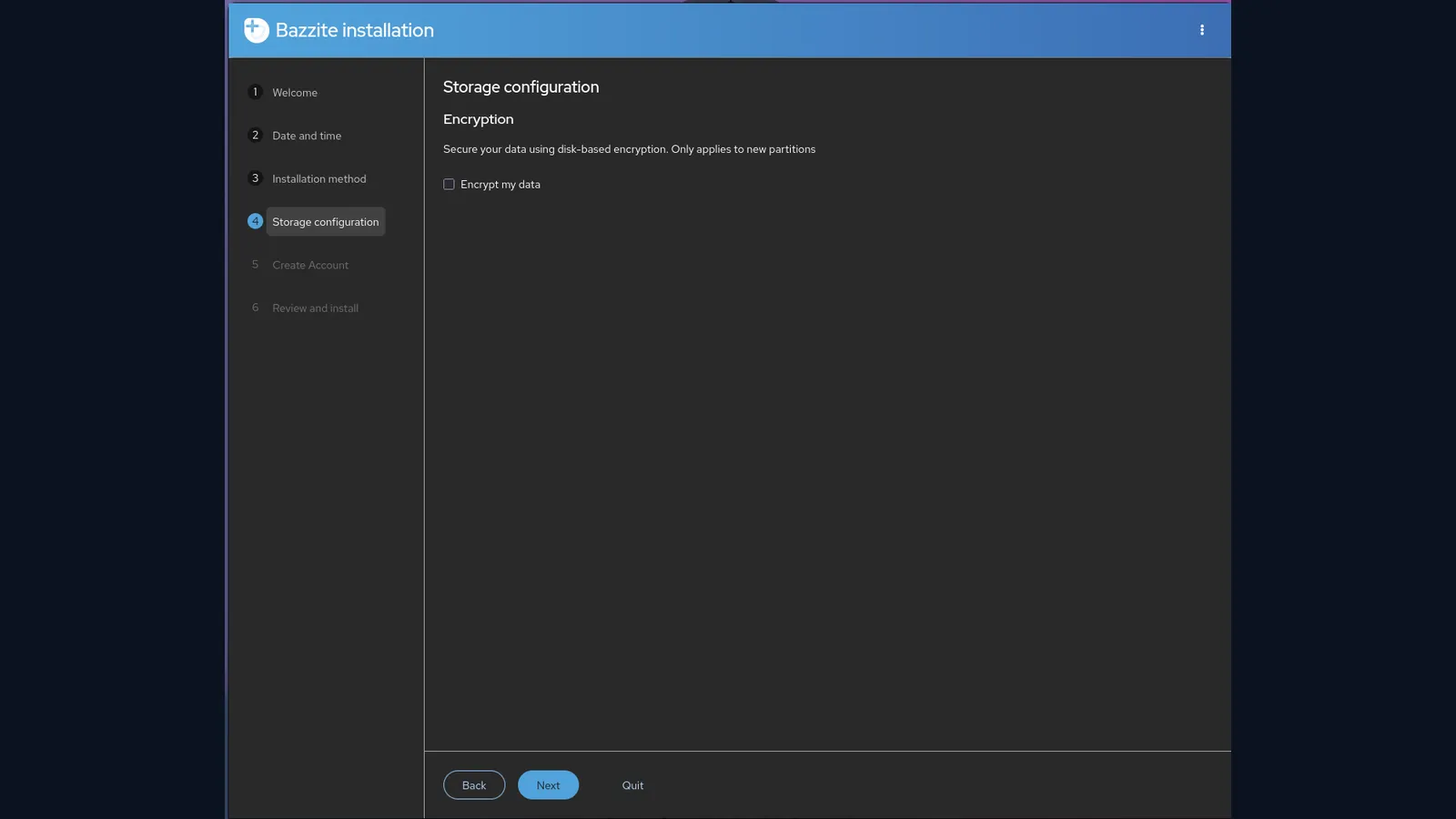
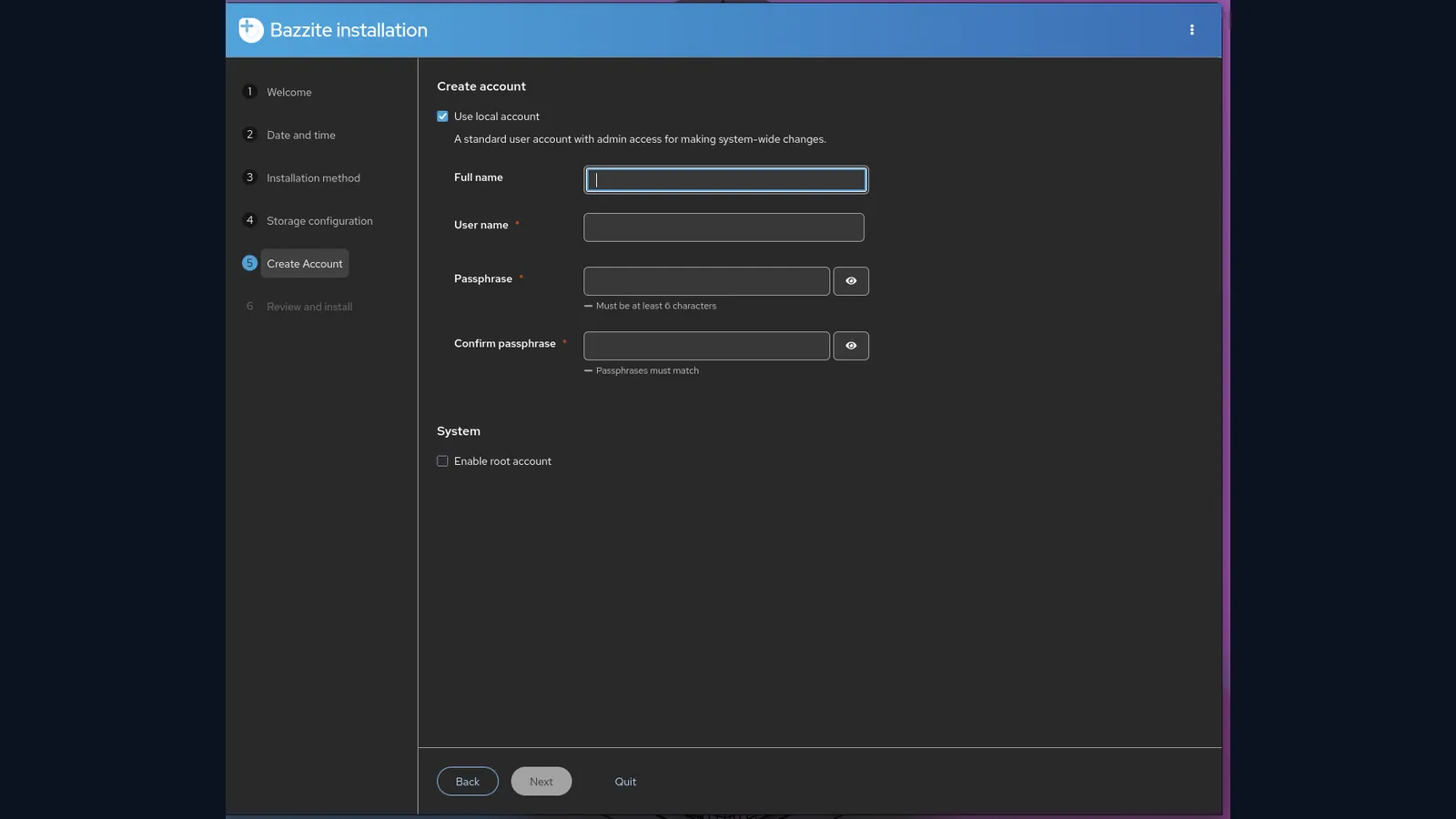
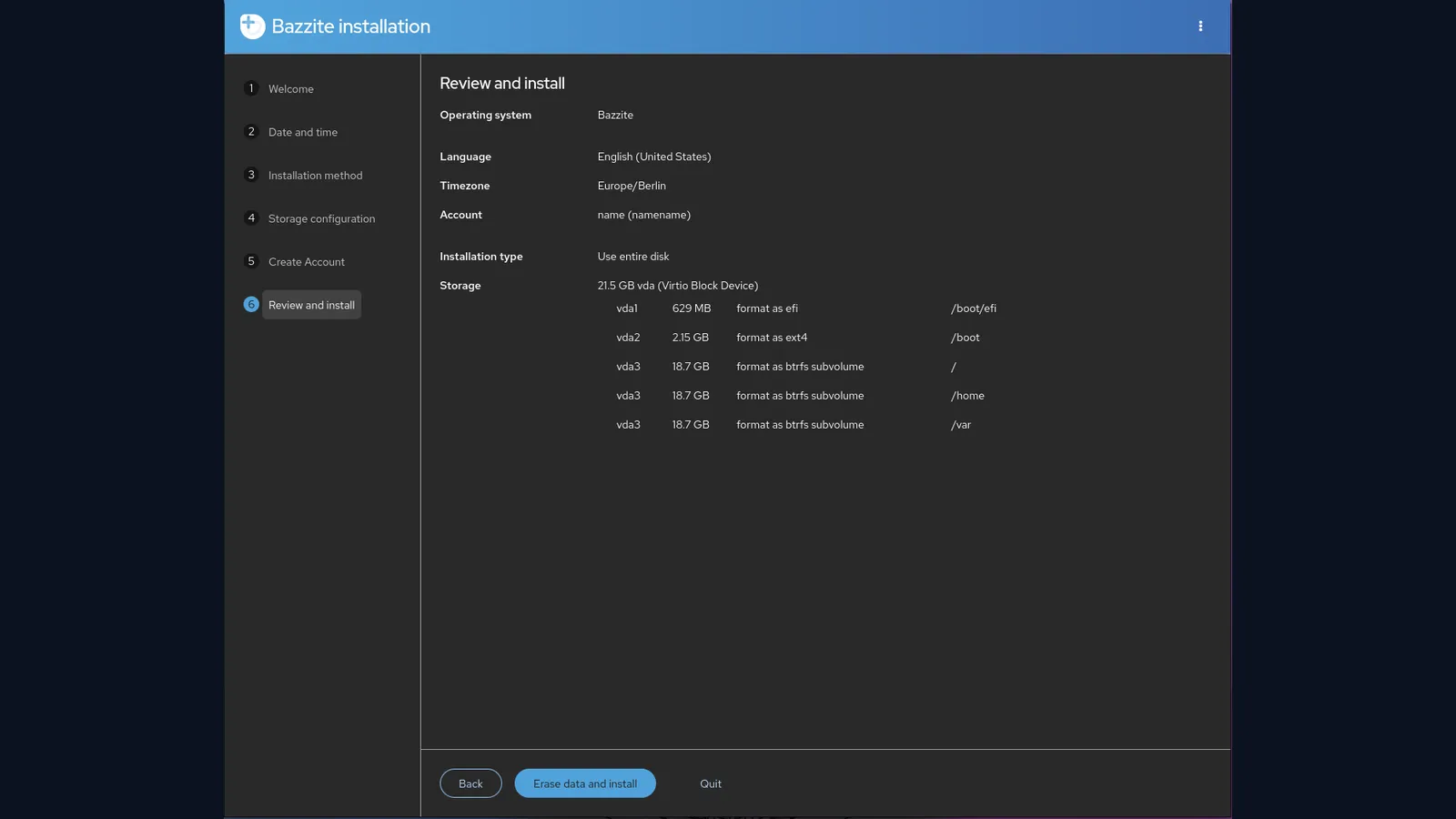
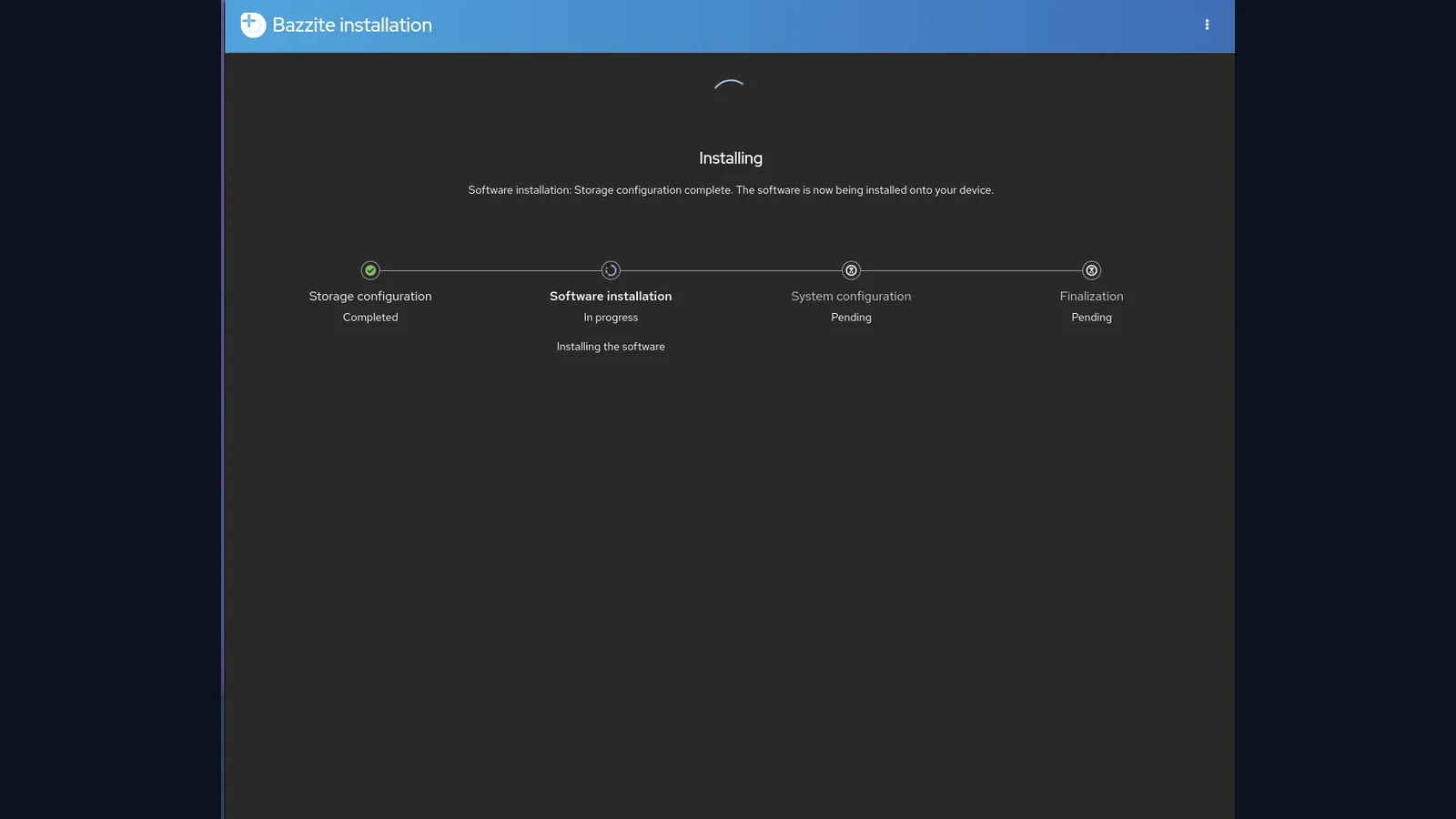
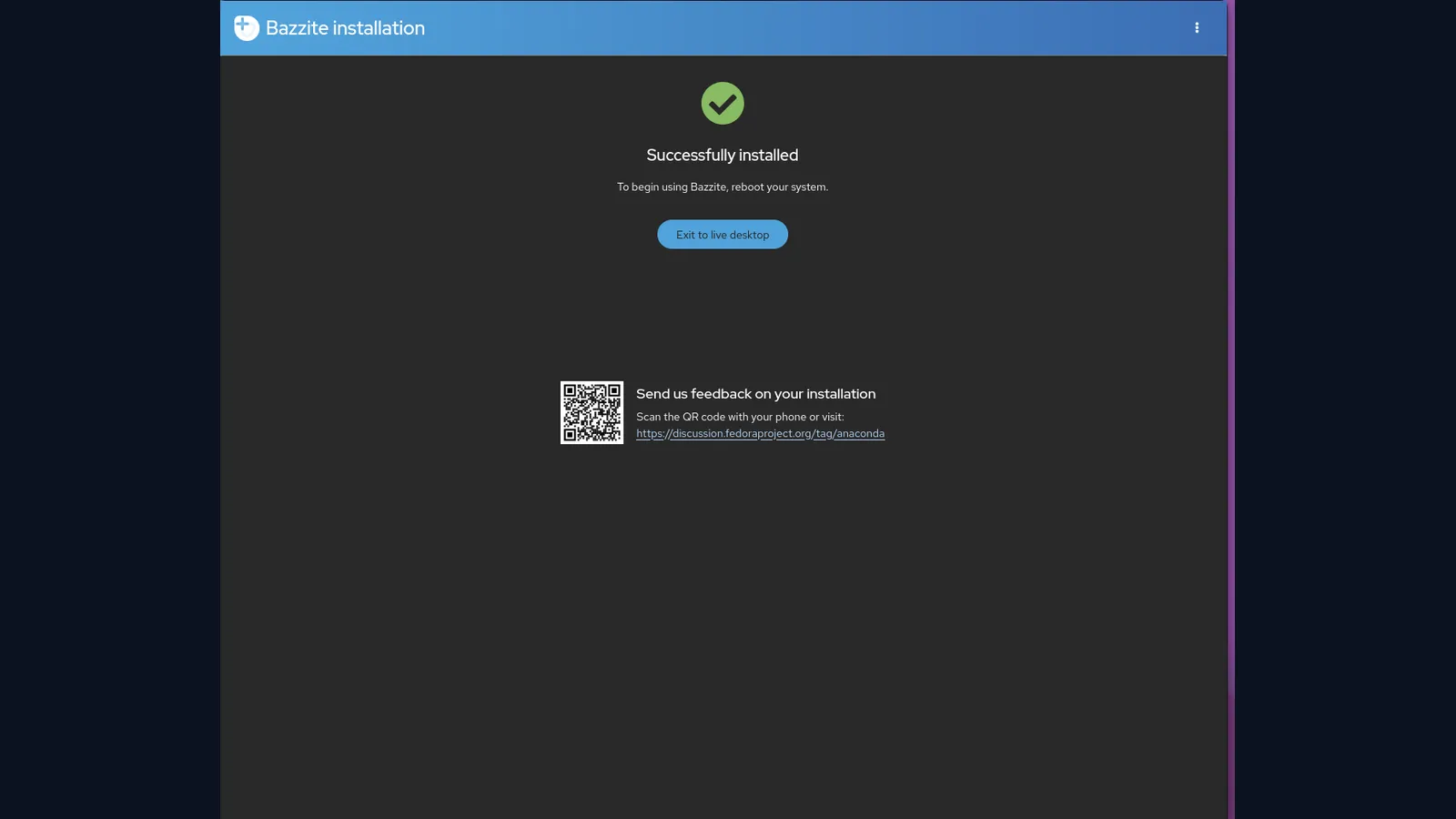
설치 프로그램을 실행하면 왼쪽에 여섯 단계가 표시됩니다. 순서대로 진행합니다.
보안 부팅을 켤 거라면 키를 등록해야 한다
Bazzite도 보안 부팅을 지원합니다. 대신 Universal Blue의 키를 등록해야 합니다. 등록하지 않은 채 BIOS에서 보안 부팅을 켜두면 부팅이 막히고 이런 화면을 만납니다.
error: ../../grub-core/kern/efi/sb.c:182:bad shim signature.
error: ../../grub-core/loader/1389/efi/linux.c:256:you need to load the kernel first.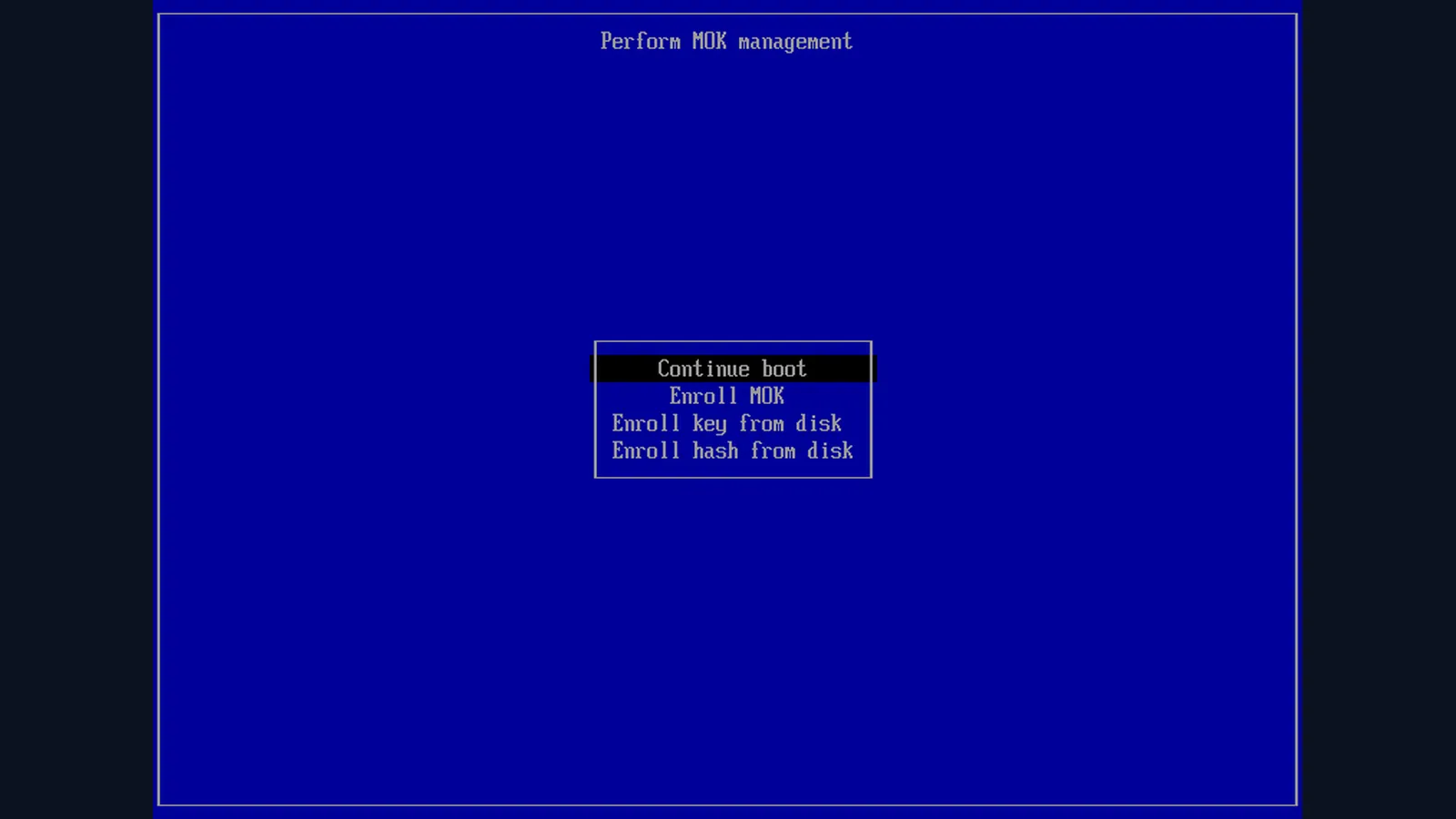
universalblue를 입력합니다. (출처: Bazzite 공식 문서)이미 설치를 끝낸 뒤라면 BIOS에서 보안 부팅을 끕니다. 터미널에서 아래 명령을 실행해 키를 등록한 다음 다시 켜면 됩니다.
ujust enroll-secure-boot-key참고로 스팀덱은 보안 부팅이 꺼진 채로 출고되고 키도 등록돼 있지 않습니다. 무슨 일을 하는지 확실히 알지 못한다면 스팀덱에서는 보안 부팅을 켜지 않는 편이 낫습니다.
첫 부팅 뒤에 콘솔로 다듬기
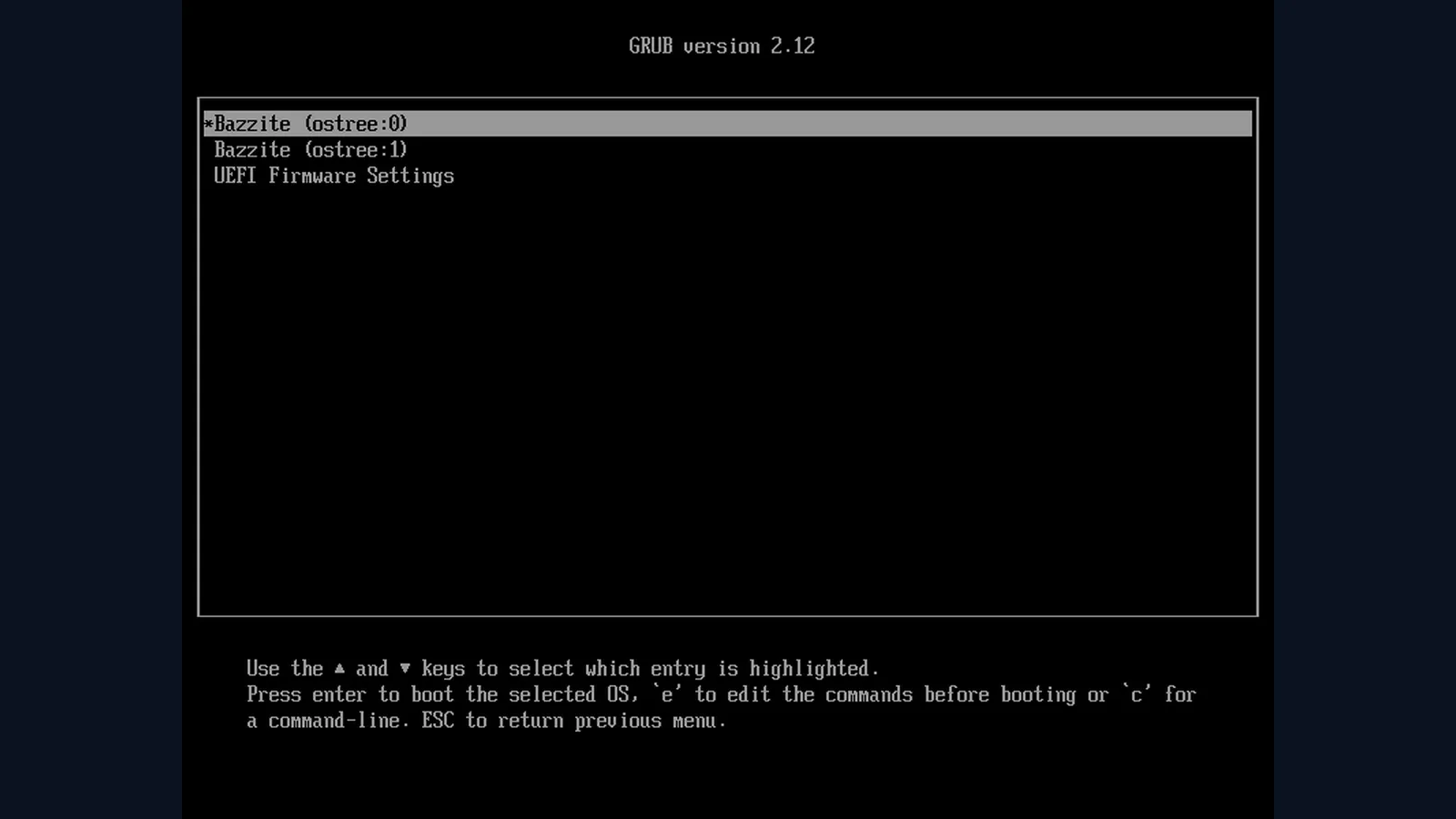
Bazzite는 이미지 기반이라 시스템 전체를 통째로 롤백할 수 있습니다. 자작 스팀머신에서 가장 마음이 놓이는 부분입니다.
게이밍 모드로 들어가려면 스팀 계정이 필요합니다. 계정이 없다면 설치 후에 만들어도 됩니다. 컨트롤러만으로 쓰는 게 기본입니다. 물리 키보드가 있다면 아래 단축키가 편합니다.
| 기능 | 단축키 |
|---|---|
| 스팀 홈 메뉴 | Ctrl 또는 Win + 1 |
| 빠른 설정 메뉴(QAM) | Ctrl 또는 Win + 2 |
윈도우와 듀얼 부팅을 했다면 GRUB에 윈도우 항목을 추가해 줘야 합니다. 스팀 안에서 바로 윈도우로 재부팅하는 항목도 만들 수 있습니다.
ujust regenerate-grub
ujust setup-boot-windows-steam
BIOS로 바로 들어가는 명령도 있습니다. 거실에 두면 키보드를 매번 꺼내기 번거로우니 알아두면 유용합니다.
ujust bios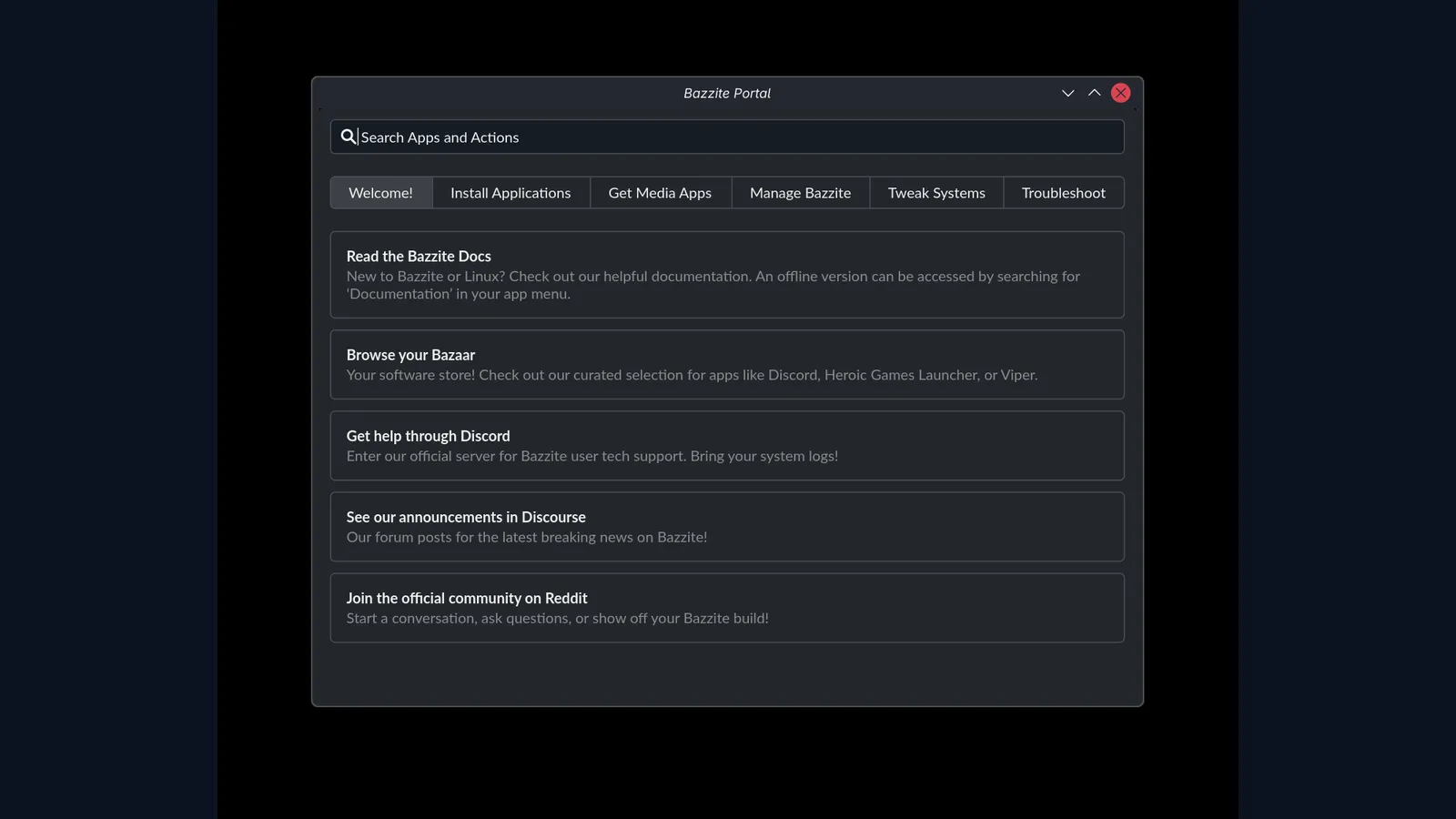
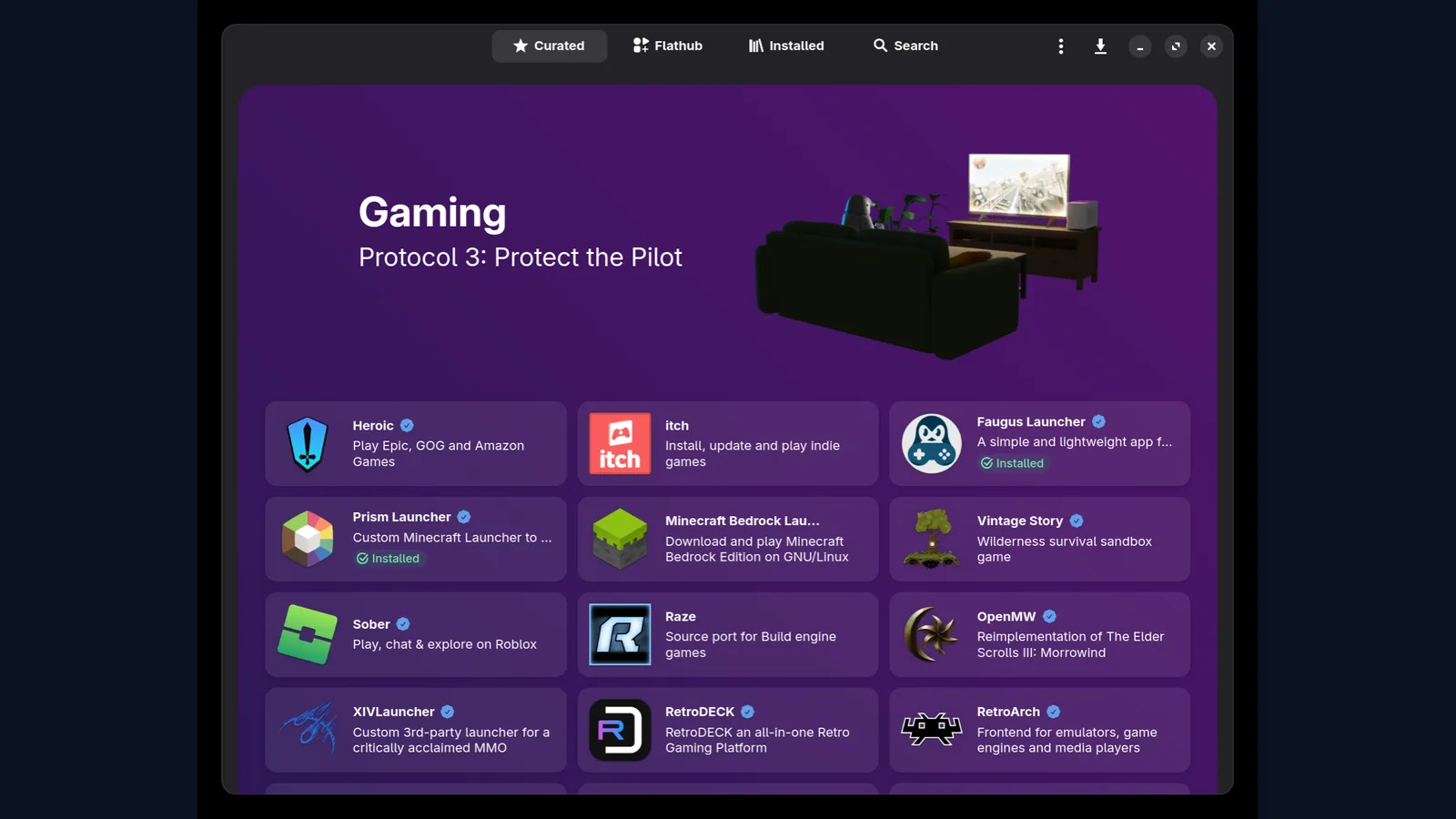
게이밍 모드 기능을 더 늘리고 싶다면 스팀덱 생태계의 Decky 플러그인을 그대로 쓸 수 있습니다.
자작이 이기는 지점과 지는 지점
정직하게 정리하면 이렇습니다.
자작이 이기는 쪽. 국내에서 지금 당장 만들 수 있습니다. 예산을 원하는 만큼 위아래로 조절할 수 있습니다. 램과 저장장치도 나중에 늘릴 수 있습니다. 남는 PC가 있다면 추가 비용이 거의 들지 않습니다. 배포판을 이미지 단위로 되돌릴 수 있다는 점도 실사용에서 꽤 큽니다.
자작이 지는 쪽. 밸브 하드웨어는 콘솔로 설계됐습니다. 전면 커버는 공구 없이 자석으로 탈착됩니다. 밸브가 도면을 공개할 예정이라 직접 만들어 갈아 끼울 수도 있습니다. 본체의 LED 스트립은 주소 지정이 가능한 RGB 17개로, 시스템 상태를 표시하거나 색·애니메이션을 골라 쓸 수 있습니다. 이런 마감은 자작으로 흉내 내기 어렵습니다. NVIDIA 그래픽카드가 이미 있다면 게이밍 모드 제약을 감수해야 합니다. 그리고 결국 리눅스입니다. 주변기기 호환이나 자잘한 트러블슈팅은 직접 감당해야 합니다. 공식 보증도 없습니다.
결론은 이렇게 정리됩니다. "밸브 하드웨어가 갖고 싶다"면 기다리는 게 맞습니다. "거실에서 컨트롤러로 스팀 게임을 하고 싶다"면 기다릴 이유가 없습니다. 후자라면 오늘 저녁에 USB 하나 구워서 끝낼 수 있는 일입니다.
참고 링크
본문의 설치 마법사 화면 캡처는 아래 Bazzite 공식 문서에서 가져왔습니다. 다운로드 폼 화면은 직접 캡처했습니다. 요건·GPU·흐름 정리 이미지는 아래 문서 내용을 바탕으로 직접 제작했습니다.